
 つかさ
ギガプライズ付きなのに、ルーターも買うの?
備え付けネットがつながらない、遅くて買い替えたい。別回線やルーターにお金を使う前に、自室の設備と案内書を確かめます。
- 設備:埋込Wi-Fi・LAN端子・電話線を使う機器のどれか
- 申込み:案内書のサービス名と、登録・入金の条件
- 機器・費用:備え付けや手持ちで足りるか、何を買う必要があるか
ギガプライズの接続マニュアルは設備別です。会社名だけでルーターの要不要は決まりません。
| 部屋の状態 | 買う前に試す条件 |
|---|---|
| 壁にWi-Fi機器 | 電源とSSID(Wi-Fi名)を確認。掲載小型機器は起動に約1分 |
| LAN端子あり | 接続案内と手持ち機器を確認。対象FAQのルーターは電源ON後1〜2分待つ |
| 電話線とSPES | 指定子機の型番を確認。掲載子機は2.4GHz/5GHzの切替式、最大5台まで動作保証 |
| 機器・案内が不明 | 入居書類の別紙と管理会社の連絡先を探す |
待ち時間・台数はMyAgent掲載機器の条件です。自室の型番が違えば、その案内書を優先します。
私は光回線の販売代理店に10年在籍し、約10社を扱った元・管理責任者のすばるです。不動産会社と組み、新居のネット導入を担当してきました。
 すばる
何となく高いルーターを買うのは、まだ早いです。
すでに接続できていて速度だけが不満なら、買い替え前に有線とWi-Fiを比べる段階です。
差込口の形が分からない人は、配線タイプ判定で候補を絞れます。判定した候補と自室の案内書を照合すると、接続先を探しやすくなります。
すばる/『無料ネット脱出ノート』運営。
光回線の販売代理店に10年。ソフトバンク光・ドコモ光・auひかりなど約10社を取り扱う管理責任者として、不動産会社と提携し、賃貸の新居へのインターネット導入を担当してきました。通信事業者・代理店・不動産会社・入居者――その全部の側から回線を見てきた経験をもとに書いています。
当サイトの記事は、総務省:インターネットのサービス品質計測等の在り方に関する研究会、国民生活センター:光回線サービスの電話勧誘トラブル、NTT東日本:フレッツ光 開通工事の流れ(集合住宅向け) 等の公的機関・通信事業者の公開情報と、各設備会社の公式サポート情報、運営者自身の販売代理店・不動産会社との提携での実務経験、編集方針に基づいて解説しています。
回線速度の傾向は、みんなのネット回線速度(みんそく) 等の利用者による実測データも参照しています。
ギガプライズのインターネットは設備で接続が変わる
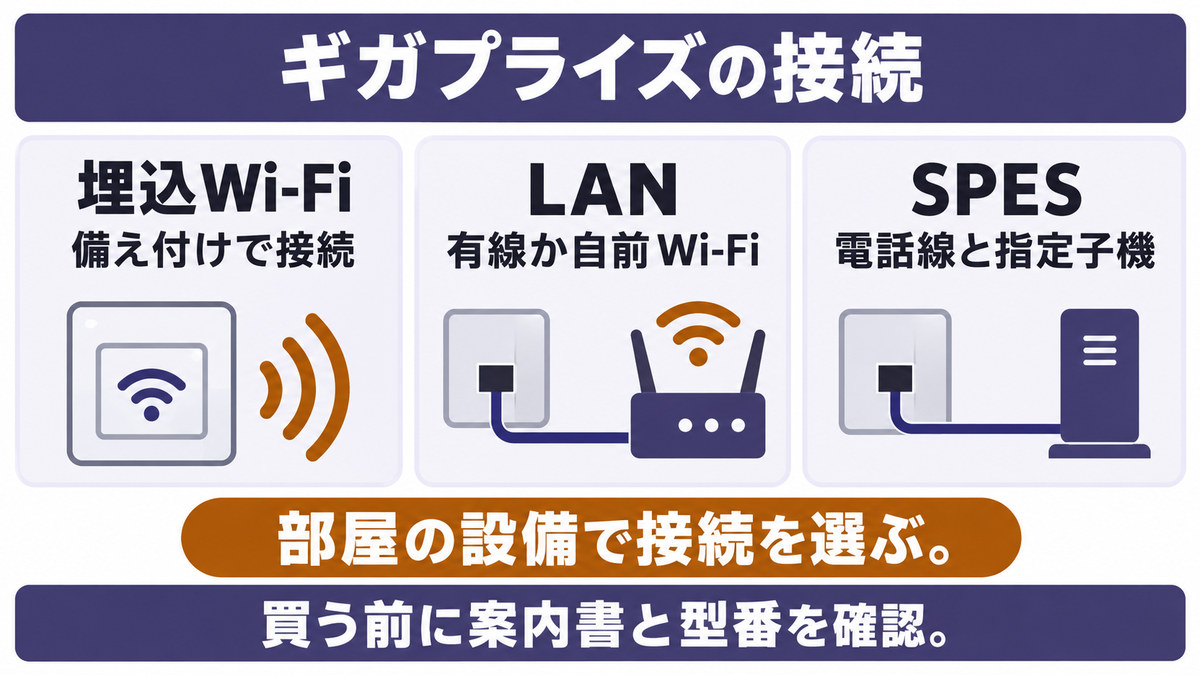
ギガプライズのインターネットは、部屋の設備で接続が変わるサービスです。差込口と型番を手掛かりに探せます。
埋込Wi-Fi・LAN・SPESを見分ける
掲載マニュアルの接続は、埋込Wi-Fi・有線LAN・SPESの3区分です。
| 設備の区分 | 手掛かり | 買う前の判断 |
|---|---|---|
| 埋込Wi-Fi | 壁の機器、SSID、パスワードの通知 | 備え付けWi-Fiで接続を試す |
| 有線LAN | LANと表示された差込口 | 有線接続か自前Wi-Fiかを選ぶ |
| SPES | 電話線差込口、指定のSPES子機 | 一般のルーターで代用せず子機を確かめる |
 つかさ
LANの穴がないなら、設備もないんじゃない?
私の相談の現場でも、想像していた「LAN完備」と設備が違う例がありました。確認すると既存電話線を利用するタイプだったのです。
LAN端子がないだけで、設備なしとは決まりません。案内書の機器名を探し、見当たらなければ管理会社へ接続案内を求める順です。
スイッチの操作は、自室の型番に合う案内で進めます。
案内書のMyAgent・RentAgentを探す
ギガプライズは、集合住宅の全戸分へネットを提供するISP(接続事業者)です。
集合住宅向けISPとは集合住宅の全戸分に対し、一括してインターネット提供するサービスです。
案内にはMyAgent、RentAgentなどの名前も出ます。別のブランド名で扱う形がOEMです。
- サービス名が載った表紙や上部
- 部屋の機器に対応する接続図
- 入居者向けサポートの連絡先
 すばる
会社名が同じでも、違う案内で設定すると遠回りです。
申込みも設定も、案内書のサービス名に合わせます。
建物まで光でも部屋の配線は別に見る
募集案内の「光回線」だけでは、室内の差込口までは決まりません。建物へ入る回線と、各部屋までの配線は別の区間です。
- 建物まで:外から集合住宅へ入る回線
- 部屋まで:LANケーブル・電話線・光ファイバーなどの配線
- 部屋の中:スマホやパソコンへつなぐWi-Fi・有線LAN
私が扱った物件で一番多かったのは、各部屋までLANで来る方式でした。既存電話線を使う物件や、住戸まで光の物件もありました。
「ギガプライズって光回線ですよね?」と聞かれたときも、建物までと部屋までを分けて説明していました。
SPESの製品仕様では、センター装置と宅内装置の間は理論上100Mbpsです。Wi-Fi側の規格値を見ても、この区間の仕様は変わりません。
自室の実測速度とは分けて読む数値です。SPESの区間別の仕様は、電話線を使う設備の確認に使えます。
設備が不明なら、機器名を管理会社へ伝える段階です。
シャーメゾンの入居者は、備え付け機器と手持ちルーターの条件を物件別に照合できます。
 すばる
私なら、買い物より先に壁と紙を見ます。
ギガプライズのインターネット申込みと料金の確認
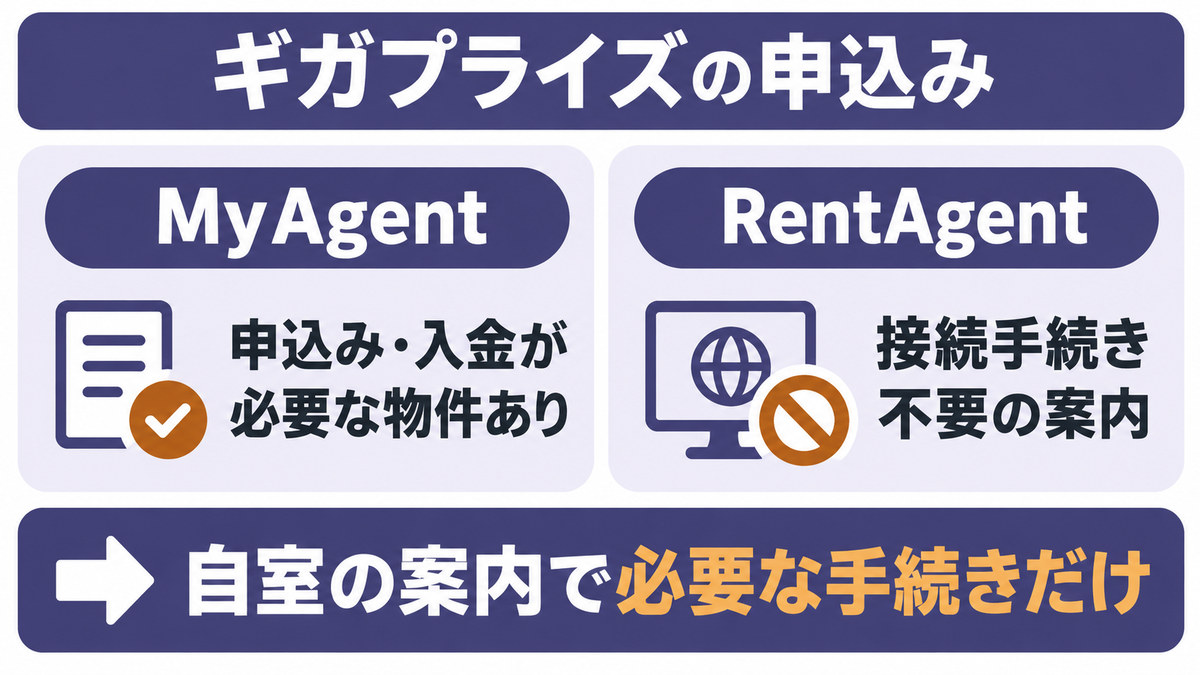
ギガプライズのインターネットは、サービス名によって申込み条件が違います。MyAgentとRentAgentの違いが要点です。
MyAgentは申込み・入金の案内を先に見る
MyAgentは、申込み・入金や宅内工事の別案内があるかを入居書類で確かめます。
※物件によってはお申し込み手続きやご入金が必要な場合があります。
MyAgentでは、回線と接続事業者のサービスが一体です。別のプロバイダー契約を足す必要はありません。
物件別の申込み・入金とは別の話です。メールやオプションは、使うものだけ申し込めば十分です。
- ネット接続の案内:自室で利用を始める条件
- メールの案内:メールを利用するための手続き
- オプションの案内:追加で選ぶサービスと費用
相談の現場では、初期登録が必要な新築アパートの例もありました。入居者は初日から使えると思い、案内書を捨てていたのです。
管理会社から再発行してもらい、解決しました。
機器の故障と決める前に、通知書の初期登録の欄を探す価値があります。
RentAgentは接続とオプションを分ける
RentAgentは接続手続き不要の案内です。メールやオプションの申込みは別になります。
| サービス名 | 接続手続きの扱い | 一緒に見るもの |
|---|---|---|
| MyAgent | 物件により申込み・入金が必要 | 自室の通知書と別紙 |
| RentAgent | 手続き不要の接続案内 | 宅内工事の個別案内、追加サービスの条件 |
| その他のブランド | 当該サービスの案内で判断 | 入居時の接続案内と窓口 |
つかさメールのIDが届くまで、Wi-Fiも使えないの?
Wi-Fi用のSSID・パスワードとメールIDは別です。メールの申込みを待つ前に、接続図へ戻れます。
自室のサービス名と接続図が入口です。工事の別紙がある部屋は、その内容に沿って準備します。
メールや追加オプションは、必要な人だけ条件を見て選べます。
無料かどうかは入居書類の費用欄で決める
「無料」と聞いた人も、契約書の費用の区分が確認先です。
- 家賃・共益費に含まれるネットの費用
- 別に請求される利用料や初期費用
- 自分で選んだ有料オプション
「私の部屋でネット接続に必要な手続きはありますか。家賃・共益費とは別に払う費用も教えてほしいです」
紙をなくした場合は、接続案内の再発行も一緒に頼めます。
私が嫌なのは、無料だと思っていた人が不要な追加契約まで背負う流れです。
すばる接続に要る手続きだけで十分。余計な申込みは後です。
ギガプライズのインターネット接続方法は設備で選ぶ
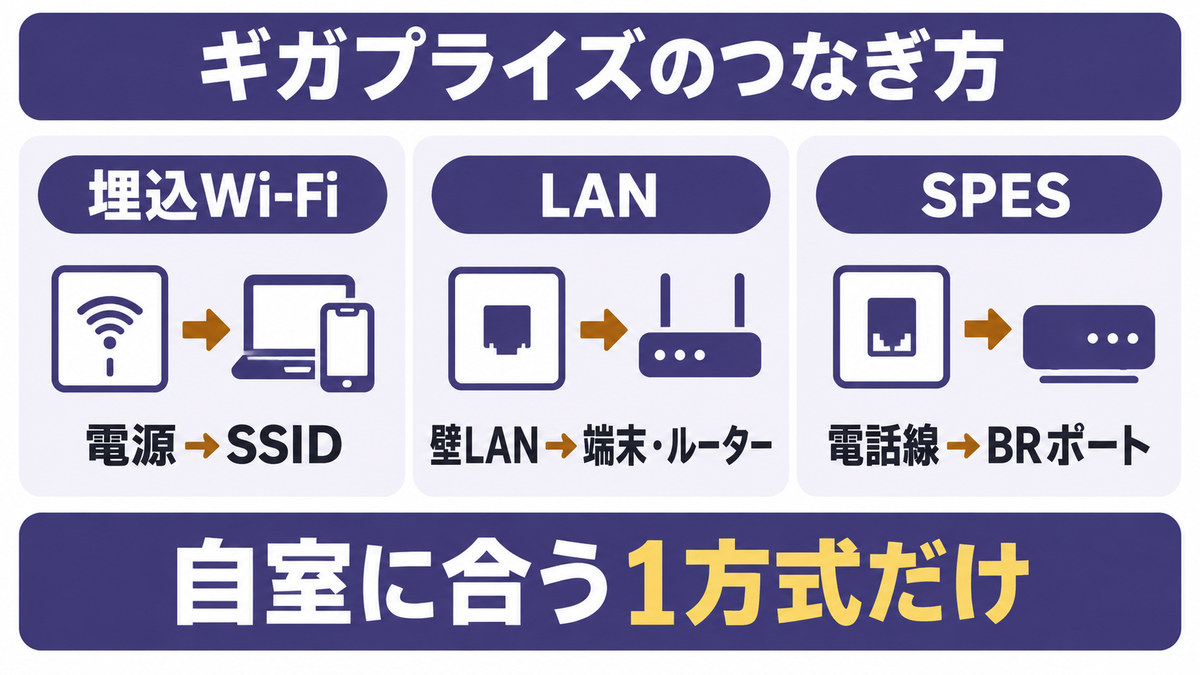
ギガプライズのインターネット接続は設備別です。備え付けか手持ちで足りるかを、買う前に確かめます。
埋込Wi-Fiは電源とSSIDを合わせる
SSIDはスマホの設定画面に出るWi-Fi名です。壁の機器に対応した名前を選びます。
対象機器のスイッチをONにします。接続を試すまでの待ち時間は、自室の機器の案内が基準です。
通知用紙や対象機器の表示と、スマホ側のWi-Fi名を照合します。近隣の部屋のSSIDを選ばないための確認です。
メール用IDではなく、該当SSIDのパスワードを使います。接続後の確認は、Webページが開くかどうかです。
パスワード不明なら、入力を繰り返すより管理会社へ再案内を頼むほうが早道です。
パスワード不明の場合は、管理会社にお問い合わせをお願いします。
LANは有線か自前Wi-Fiでつなぐ
LAN端子の部屋は、有線で使うか、自前Wi-Fiにするかで必要品が変わります。
| 使い方 | 必要な物・接続先 | 購入前の確認 |
|---|---|---|
| パソコンへ有線接続 | LANケーブルで壁と端末をつなぐ | 端末のLAN端子の有無 |
| 自前Wi-Fiを使う | 壁LANと手持ちルーターをつなぐ | 対応モードと説明書の差込口 |
| 備え付けWi-Fiもある | 既設機器へ無線接続 | 追加機器なしで用途を満たすか |
- 端末の差込口:LANケーブルは利用者が準備します。端末にLAN端子がなければ、対応アダプターも必要です。
- ケーブルの印字:新しく買う線はCAT5e以上を候補にし、手持ちは印字を確かめます。1Gbpsは1,000Mbpsです。
CAT.5とCAT.5eの違いは、次の記事の規格表で比べられます。買った線が想定と違っていた実例もあり、思い込みを避ける手掛かりです。
リンク先はレオネットの記事です。ケーブルの比較と実例を参照し、接続・認証は自室の案内書に従います。
手持ちルーターはAPモードを確認する
MyAgentの対象FAQは、電源OFFでAPモードへ切り替える手順です。APはアクセスポイント、Wi-Fiを飛ばす役にする設定を指します。
機種によってAP・BRなど表記が違います。WAN・インターネット口への配線は、対象機種の説明書が確認先です。
MyAgent「よくあるご質問」の手順とメーカー説明書を合わせます。起動を待ってからWeb接続を試す順です。
APへの切り替えは接続設定の確認です。建物側の回線まで速くする設定として、買い替えの根拠にはしません。
SPESは電話線を指定子機のBRへつなぐ
SPESは電話線を指定子機へつなぐ方式です。接続する場所は次の組み合わせになります。
- 壁側:電話線を挿すモジュラージャック
- 子機側:BRと表示された電話線の接続口
- 接続後:自室のWi-Fi名とパスワード
子機のBRポートは差込口、ルーターのBRモードは設定。同じ2文字でも役割が別です。
| 掲載子機の項目 | 利用時の条件 |
|---|---|
| 周波数帯 | 同時利用はできず、スイッチで切替 |
| WPS | ボタンで接続するWPSには非対応 |
| 同時接続 | 掲載子機の保証台数内で使う |
別型番なら、自室の機器案内で周波数帯と台数を確かめます。
 つかさ
自分の部屋の方式だけ試せばいいんだね。
子機が足りなければ、備品の確認先へ型番を伝えます。一般のWi-Fiルーターで代用しない場面です。
 すばる
全部の設定を試さなくていい。それだけでも楽ですよね。
つながらないときのギガプライズのインターネット相談先
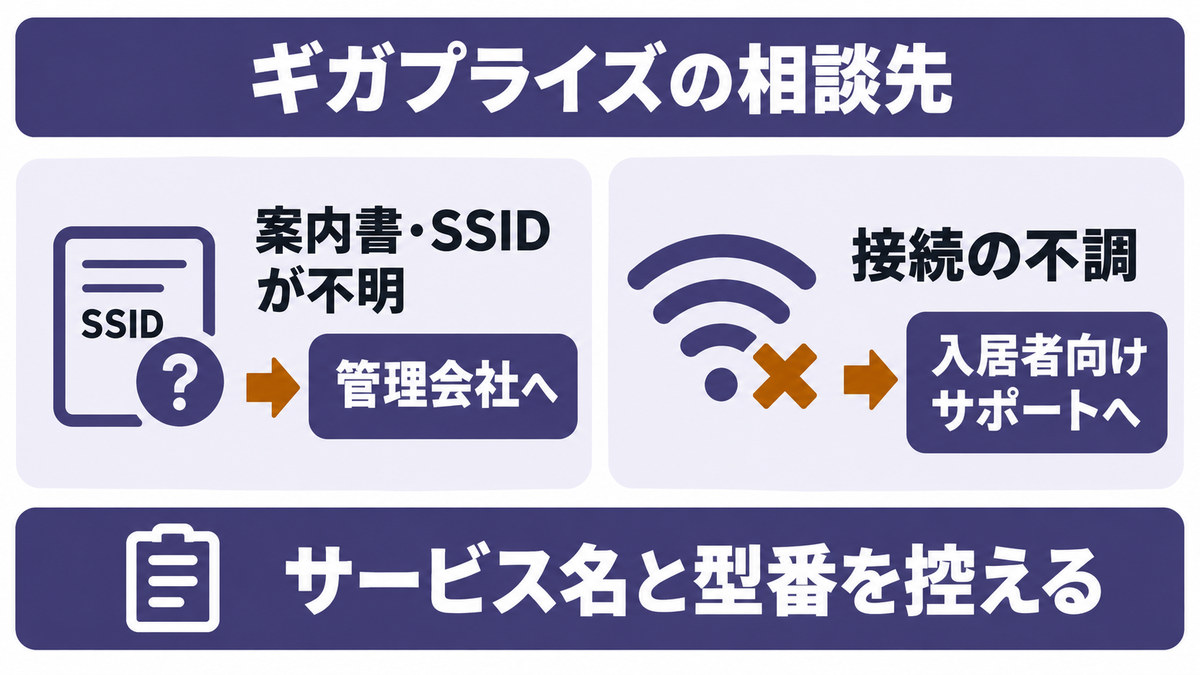
ギガプライズのインターネットは、案内不足なら管理会社、接続不調なら通信サポートへ相談します。質問する相手を分けるのは、説明をやり直す手間を減らすためです。
案内書とSSIDが不明なら管理会社へ
入居時の書類をまとめたファイルを探します。接続案内は、賃貸契約書と別紙になっていることもあります。
私の相談の現場では、透明ファイル内の別紙が手掛かりになった例がありました。「インターネットのご案内」に、小さく設備会社名が載っていたのです。
紙がない場合は、壁LAN周辺や機器の表示を見ていました。不明なら管理会社へ提供会社名を聞く順でした。
「ギガプライズと聞いていますが、部屋のサービス名と接続案内が分かりません。案内書とSSID・パスワードの確認先を教えてほしいです」
壁の機器に型番があれば、その文字も一緒に伝えます。
SSIDだけでは提供会社を決められません。自室の案内との照合が先です。
接続不調は入居者向けサポートへ
接続が不調なら、サービス別の入居者向け窓口へ。導入営業の窓口とは分けます。
| 困っている内容 | 最初に選ぶ窓口 |
|---|---|
| 案内・備品が不明 | 管理会社 |
| MyAgentの不調 | MyAgentの入居者サポート |
| RentAgentの不調 | RentAgentの入居者サポート |
| その他の通信不調 | ギガプライズの入居者向けフォーム |
MyAgentとRentAgent以外のサービスにも、入居者用の窓口がある仕組みです。
その他のインターネットサービスをご利用のご入居者様は以下のフォームよりお問い合わせください。
案内書に自室用の連絡先があれば、その窓口へ相談できます。
すばる「つながらない」を何度も説明するのはしんどいです。
初期化せず状況をそろえて伝える
機器のリセットと、電源を入れ直す再起動は別の操作です。MyAgentの掲載マニュアルは、指示のないリセットをしないよう注意しています。
初期化で設定を消すと、有償での再設定になる案内です。ボタンを試す代わりに、機器名と症状を控えてサポートへつなぎます。
私なら、連絡前にこの順でメモを作ります。症状を伝えるための整理です。
建物名・部屋番号と機器の型番を手元に用意します。配線先も分かる範囲でメモします。
SSIDが出ないのか、Wi-FiにつながってもWebが開かないのか。接続方法と症状を組にします。
電源の状態や配線の確認内容を伝えます。複数端末で同じ症状かも、切り分けの手掛かりです。
「○○マンション○号室です。型番は○○、壁LANから有線でつないでいます。
パソコンでWebページが開かず、別端末でも同じです」
○○や症状は自室の内容に置き換えます。パスワードをSNSなどの公開画面へ載せる必要はありません。
 すばる
連絡前のメモなら、落ち着いて作れますよね。
接続できた後も不満が残る人は、脱出診断で室内と建物側を切り分けられます。別回線が必要か考える前に、次に確かめる場所が決まる仕組みです。
ギガプライズのインターネットで足りる人は追加契約しない
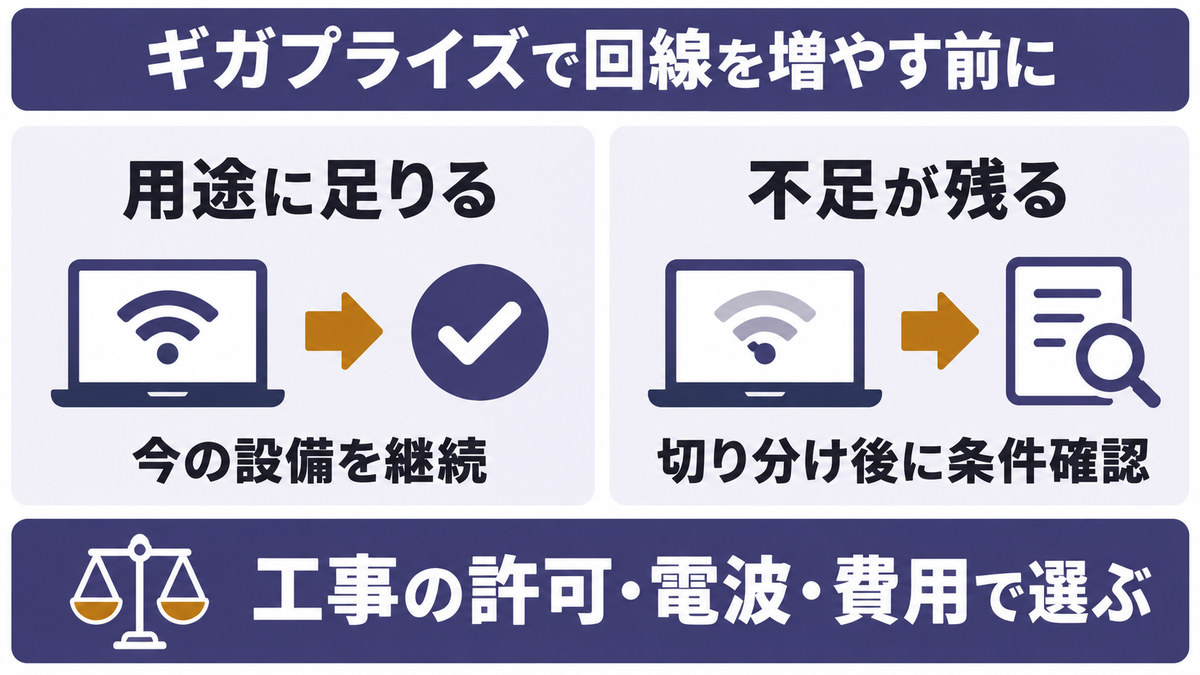
ギガプライズのインターネットで用途を満たす人は、追加契約なしで大丈夫です。足りない人だけ、工事と費用を見て次を選びます。
有線で足りる人と退去が近い人は買い足さない
有線なら使える人は、室内のWi-Fiを見直す段階です。回線契約を増やす前にできることがあります。
まだ比べていない人は、同じ端末で有線とWi-Fiを測る方法から進められます。
- 備え付けで仕事・動画などの用途を満たす人
- 有線では足りていて、無線だけ困っている人
- 退去が近く、追加費用を払う期間が短い人
私は新築シャーメゾンへ入る20代男性に、別回線の申込みを止めたことがありました。オンラインゲームをかなりする方でした。
男性は無料ネットは遅いと思い、使う前から光回線を希望していました。私は、まだ使っていないなら備え付けを先に試すよう伝えました。
入居後、その男性の部屋では有線で300Mbps以上。Wi-Fiでも200Mbps近くで、本人は別回線が要らないと判断しました。
当時の相談者の一例で、全物件の速度を示す数字ではありません。
売る側にいた私でも、足りている人へ無理に追加契約は勧めませんでした。毎月の支払いを増やすなら、困っていることの解決に使いたいです。
シャーメゾンの自前ルーターの要否と工事の許可は、物件ごとに確かめます。
個別光は許可と残る費用を先に確かめる
個別光を検討するなら、管理会社への相談に要るのは希望する工事の内容です。
私が対応したギガプライズ物件の入居者には、動画編集を仕事にする方がいました。大容量アップロードを日常的に使う方です。
管理会社へ、穴あけ・ビス止めなしの既存配管だけでも不可か確認してもらいました。オーナー確認後に許可が出て、個別光を引けました。
別の新築物件は外観変更が不可でした。配管に余裕がなく、外壁に配線が出る可能性があったため断念しました。
不動産側へは、会社名だけでなく配管・穴あけ・外観の条件をそろえて聞きます。
「既存設備には触れず、穴あけやビス止めをしない施工でも個別回線は不可ですか。可能なら工事会社に経路を確認したいです」
許可が出る前に工事は進めず、退去時の撤去条件も聞きます。
月額だけでなく、やめるときの費用も見れば、支払いの見落としを減らせます。
毎月の支払額やオプションの有無、解約金などについてもよく確認しましょう。
- 追加回線の月額と必要なオプション
- 開通工事費と、途中でやめた場合の残額
- 解約金や契約解除料
- 退去時の撤去費
- 別回線を使っても残る備え付けネットの費用
工事NGなら電波と端末代を見て次を選ぶ
ホームルーターは携帯電話の電波でつなぐため、自室の電波と混雑を見て選ぶ機器です。
| 選択肢 | 工事・管理会社の許可 | 備え付け料金・追加費用 |
|---|---|---|
| 備え付けを継続 | 個別の開通工事は追加しない | 入居契約の負担を継続。機器購入は必要分だけ |
| 個別光を検討 | 工事内容と管理会社・所有者の許可を確認 | 備え付け分の減額可否と、新回線の総額を照合 |
| ホームルーター | 開通工事は不要。建物の利用条件も確認 | 月額に加えて端末代・解約時の残債を見る |
つかさ工事NGなら、ホームルーターを申し込めばいい?
短期なら、スマホの通信を他の端末へ分けるテザリングも候補です。容量と追加料金が確認先になります。
- 長く住み、工事できる:個別光の施工条件と総額
- 工事できず、別回線が必要:ホームルーターの電波と端末代
- 退去間近・軽い用途:備え付け継続か手持ちの通信
目指すのは、動画や会議で通信を気にし続けない暮らしです。困り方に合う通信経路へ予算を使います。
すばる買う箱が増えるより、困る時間が減ってほしいですよね。
ギガプライズのインターネットでよくある質問
まとめ|ギガプライズは設備を確かめて次を1つ選ぶ
ギガプライズのインターネットは、自室の案内から始めます。ルーターの購入は、必要な接続が決まってからで十分です。
Wi-Fiだけ困る人は、まず部屋のままで直す方向です。工事条件を満たす人は許可を取って個別光、工事できない人は電波を確かめてホームルーターを検討します。
つかさ何を買うかより、うちの部屋で何が要るかだね。
短期の人は追加契約を急がず、残り期間と負担を照合する。備え付けで足りる人は、そのまま使って大丈夫です。
案内書と機器がそろえば、買う物に迷う夜から、必要な接続を選べる夜へ変わります。住んだまま使える方法から始められます。
