 つかさ
Wi-Fiが遅いです。ルーターを足せば直りますか?
D.U-NETは、部屋の設備によってルーターの要否が変わります。買う前に壁の設備と有線接続を分ければ、余計な出費を減らせます。
- 壁の設備と使えるLAN口:有線・埋込Wi-Fi・共用部Wi-Fiを分ける
- 有線とWi-Fiの違い:直結できる部屋で比較。共用部Wi-Fi型は設備相談へ
- 手持ち機器の設定と利用状態:AP・BR対応と電波の種類(2.4GHz/5GHz)を確認
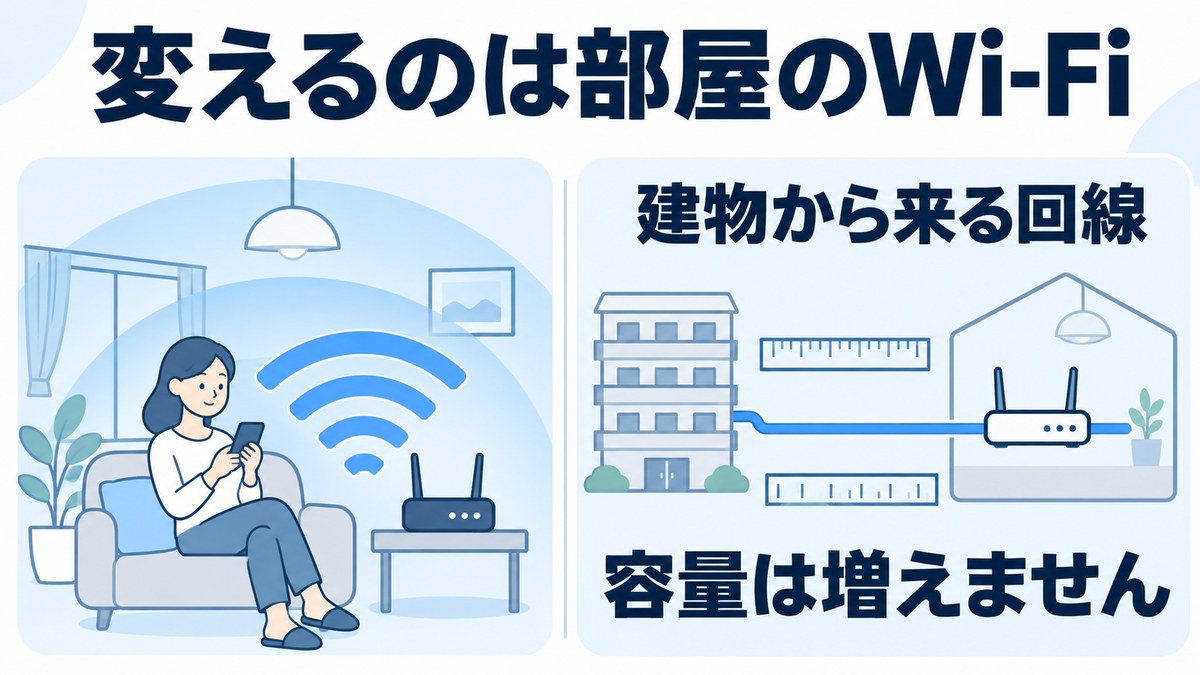
追加機器が変えるのは部屋のWi-Fiです。建物から来る回線の容量は増えません。
部屋の設備が分かれば、最初にやることも決まります。
| 部屋の設備 | 追加購入の判断と最初の行動 |
|---|---|
| 有線設備 | 使えるLAN口と手持ち機器のAP・BR対応を確認。Wi-Fi機器がなければ用意が必要 |
| 埋込Wi-Fi | 備え付けのWi-Fi名と接続キーで使う席から接続。用途に足りれば追加購入は不要 |
| 共用部Wi-Fi | サービス名を確かめ、電波や中継器を窓口へ相談。有線でつなぐAP追加とは別の対処 |
回線契約を増やさずに済んだ相談例もあります。
 すばる
買う前に、部屋から分けたいですね。
私は光回線の販売代理店に10年在籍し、約10社を扱っていました。不動産会社と組み、新居のネット導入を担当してきました。
LANケーブルなどの準備も含めて揃えたい人は、設備別に必要な物を絞れます。
参考記事:インターネット無料の賃貸の使い方は4タイプで判別|買う前に確認
質問への回答が、部屋の対処と設備相談を分ける手がかりです。
すばる/『無料ネット脱出ノート』運営。
光回線の販売代理店に10年。ソフトバンク光・ドコモ光・auひかりなど約10社を取り扱う管理責任者として、不動産会社と提携し、賃貸の新居へのインターネット導入を担当してきました。通信事業者・代理店・不動産会社・入居者――その全部の側から回線を見てきた経験をもとに書いています。
当サイトの記事は、総務省:インターネットのサービス品質計測等の在り方に関する研究会、国民生活センター:光回線サービスの電話勧誘トラブル、NTT東日本:フレッツ光 開通工事の流れ(集合住宅向け) 等の公的機関・通信事業者の公開情報と、各設備会社の公式サポート情報、運営者自身の販売代理店・不動産会社との提携での実務経験、編集方針に基づいて解説しています。
回線速度の傾向は、みんなのネット回線速度(みんそく) 等の利用者による実測データも参照しています。
D.U-NETのルーターは設備3タイプで判断
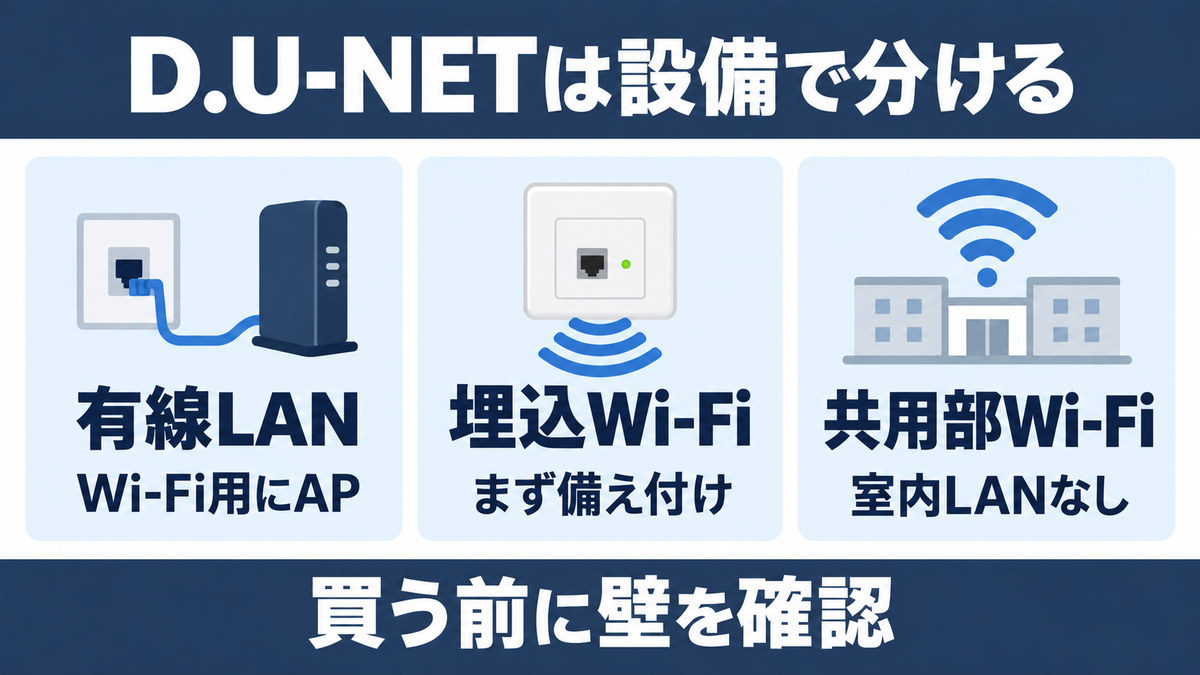
D.U-NETのルーターは、同じD-roomでも要否が変わります。機器選びより、部屋に何が付いているかの確認が先です。
 つかさ
買っても、つなぐ場所がなかったら困るな…。
有線タイプは主幹線のLAN口を探す
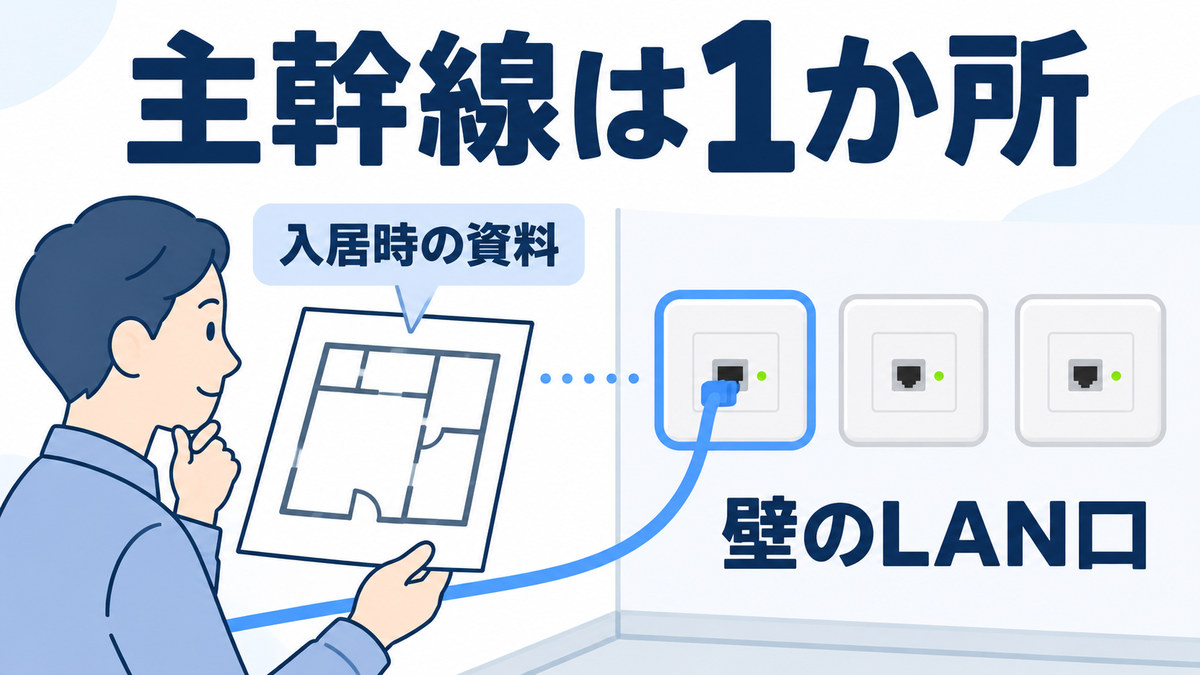
| 有線設備の用途 | 必要なもの・使い方 |
|---|---|
| Wi-Fiを使う | 自分で電波を出す機器が要る |
| PCだけで使う | LANケーブルで直結する使い方も選べる |
居室の外からネット回線が入ってくるLAN口を指します。壁に差込口が複数あっても、主幹線は1か所です。
| 見る場所 | 確かめること |
|---|---|
| 入居時の資料 | 主幹線に当たる差込口の位置 |
| 壁のLAN口 | 資料の図と合っているか |
| 手持ちの機器 | APモード・ブリッジモードへの切替可否 |
主幹線が分からなければ、口の位置を窓口へ聞きます。別の差込口に挿したまま、機器を買い替える必要はありません。
自前ルーターは、回線を振り分ける機能を止めたAP・BRで使います。
「APモード」や「ブリッジモード」に変更してください。
- APは電波を出すアクセスポイント、BRはブリッジの略です。
- 機種で呼び名は違っても、説明書の該当モードへ合わせます。
私はD.U-NETの相談で「ルーター買わないといけませんか?」と聞かれました。まず部屋の設備確認から始めていました。
物件によってWi-Fi設備の有無が違ったからです。D-roomという名前だけでは、購入が要るとは決められませんでした。
埋込Wi-Fiが使える部屋は買わない
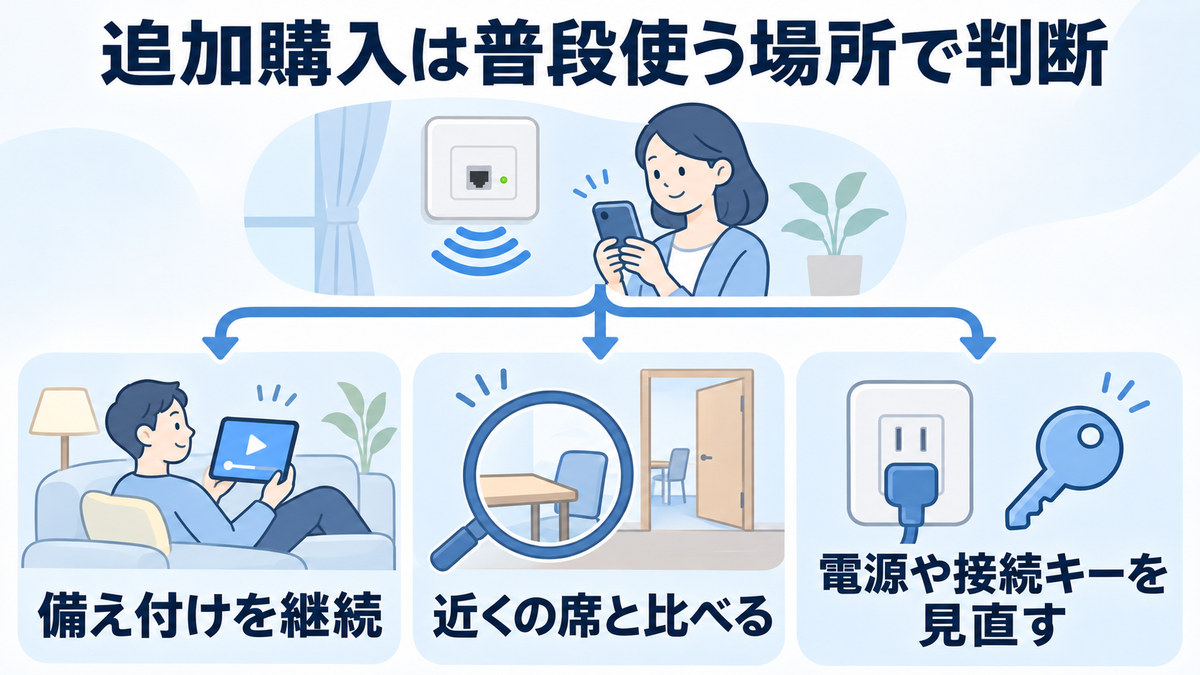
壁にWi-Fi機器が埋め込まれている部屋なら、備え付けから接続を試せます。SSIDはWi-Fiの名前、Keyは接続用の鍵です。
- 動画や仕事に足りる:備え付けを継続する
- 奥の部屋だけ困る:近くの席と接続状況を比べる
- どこでもつながらない:電源や接続キーを見直す
接続先とキー:D.U-NET「ご利用の流れ」の埋込Wi-Fiの手順に沿って扱います。
埋込Wi-Fiには有線用のLAN口もあります。その口を使うときも、埋込機器の電源はONが必要です。
壁に口があるという理由だけで、新しい機器を注文する必要はないのです。
共用部Wi-Fiには同じ配線をしない
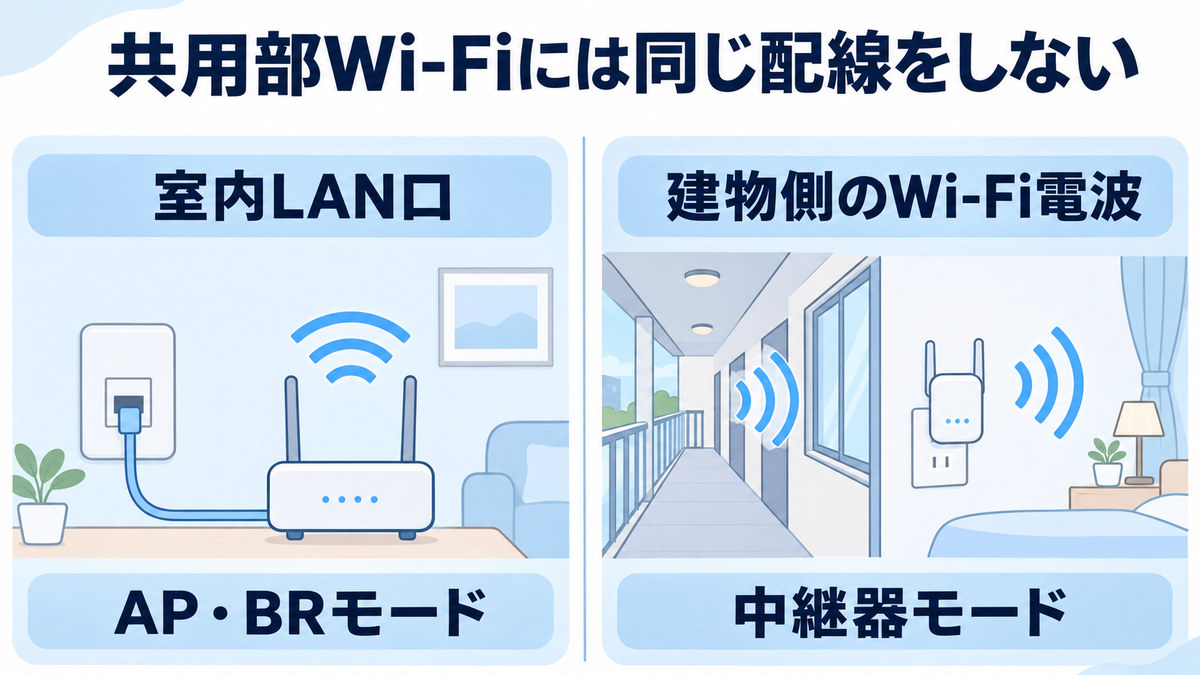
建物の共用部から飛ぶWi-Fiへ接続するタイプもあります。室内で使える有線口がない部屋は、壁からAPへつなぐ手順の対象外です。
| 使い方 | 元になる接続 | 必要な対応 |
|---|---|---|
| APを追加 | 利用できる室内LAN口 | AP・BRモード |
| Wi-Fiを中継 | 建物側のWi-Fi電波 | 中継器モード |
案内のサービス名が「D-room Wi-Fi」なら、中継器の送付も相談できます。費用や利用条件を聞いてから、購入の要否を決める順番です。
自前機器の対応確認:D-room Wi-Fi「よくある質問」で中継器モードへの対応を確かめられます。
 すばる
買ってから「つなぐ元がない」は避けたいです。
duネットのルーターをつなぐ5手順
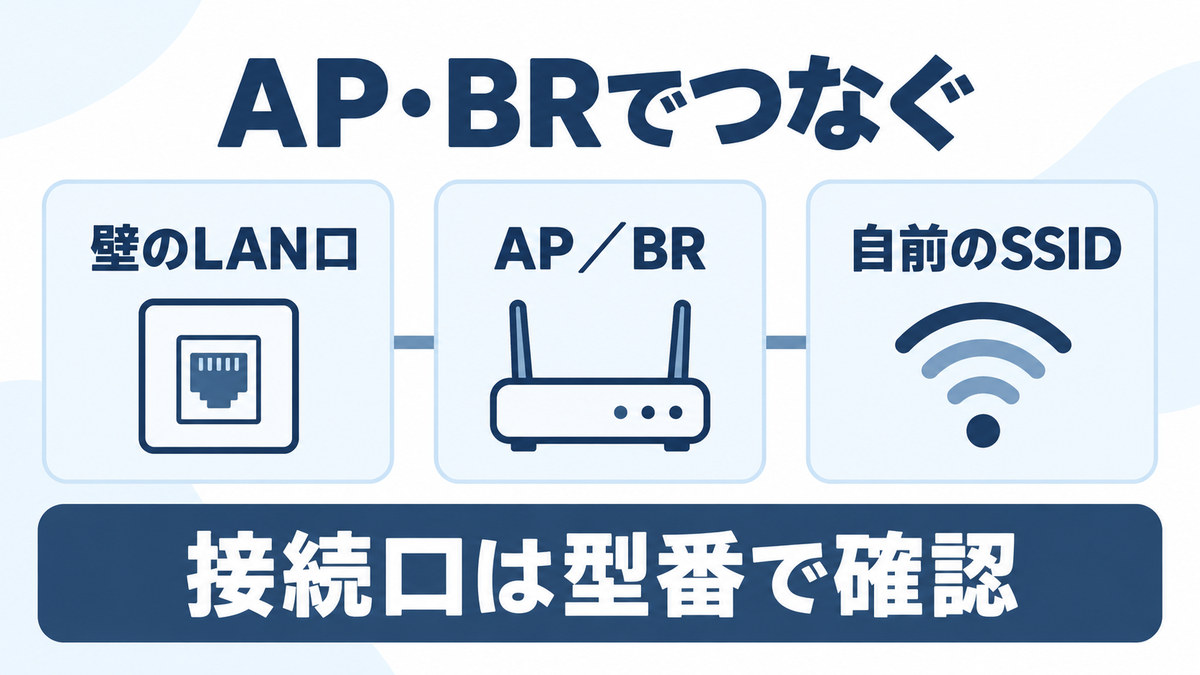
D.U-NETでルーターをつなぐときは、設定・配線・接続先の順に揃えます。操作するのは自分の機器で、使えるLAN口がある部屋が対象です。
つかさ似た端子が多くて、挿す場所を迷います…。
主幹線とAP・BRを合わせてつなぐ
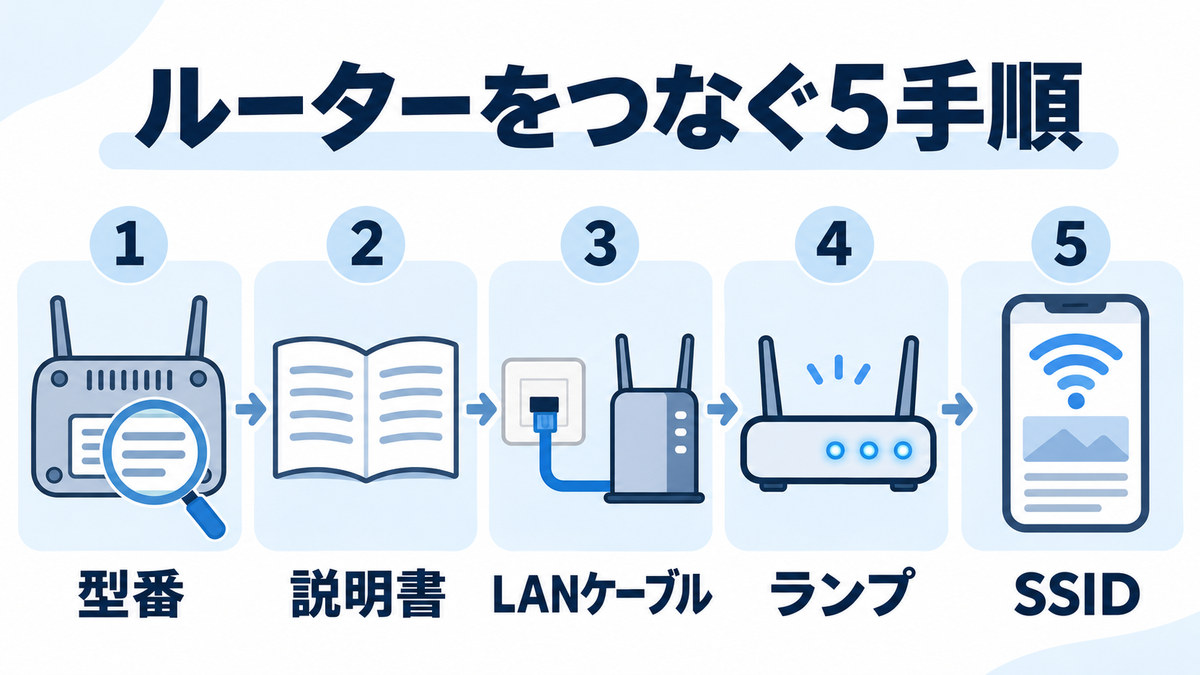
- 手持ち機器の型番と説明書、LANケーブルを揃える
- 切替と電源操作の細かい順番は、その型番の接続図を優先する
有線設備なら主幹線、埋込型なら利用できるLAN口を探します。自前ルーターの型番は本体のラベルが確認先です。
説明書では「AP」「ブリッジ」「ルータ機能停止」が目印です。背面スイッチで変える機種か、設定画面で変える機種かを見分けます。
壁側の利用可能な口と、指定された自前機器の端子を結びます。使うのはCat5e以上のストレートLANケーブルです。
AP・BRへの切替完了を、型番ごとのランプや画面で確かめます。埋込Wi-Fiの口を使う場合は、その機器も電源ONが必要です。
追加したルーターのSSIDを選び、対応するKeyを入力します。ブラウザでサイトが開くまでが接続確認です。
PPPoEは、以前の回線でIDとパスワードを使っていた接続方式です。D.U-NETで同じ設定を新たに作る手順ではありません。
PC側の基本設定・ケーブルの条件:D.U-NETインターネットサービスマニュアル
接続口はルーターの型番で確かめる
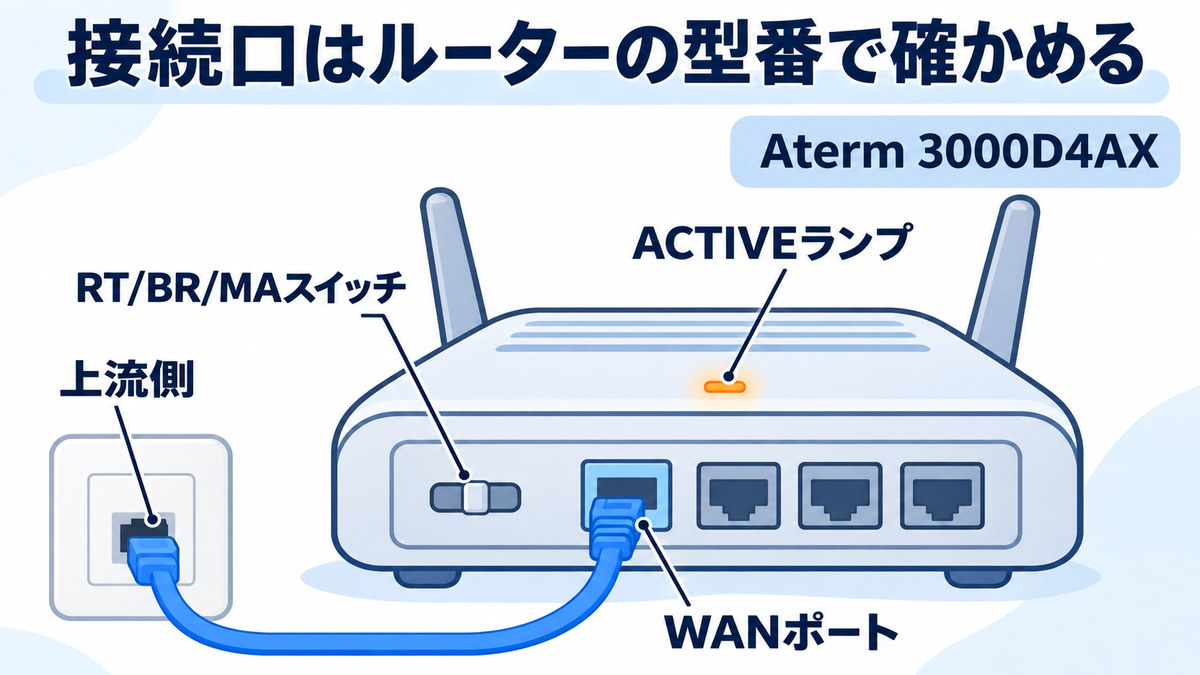
AP・BRにしても、上流をLAN端子へ挿すとは限りません。Aterm 3000D4AXではWANポートを使います。
RT/BR/MAモード切替スイッチをBR側に切り替えます。
- 自前機器のACアダプターを抜いて電源を切る
- RT/BR/MAスイッチをBRへ切り替える
- 10秒以上待ってから電源を入れる
- ACTIVEランプの橙点灯で設定完了を確かめる
- WANポートと上流側をLANケーブルでつなぐ
ほかの型番には、その機種の操作順と接続口があります。
| 機種 | モード | 上流をつなぐ口・切替の扱い |
|---|---|---|
| Aterm | 3000D4AX:BR | WAN。上の手順で切替完了後に接続 |
| I-O DATA | WN-DAX3000GR:AP | 接続口は型番の接続図で確認。APへ切替後にACアダプターを抜き挿し |
端子の色や待ち時間は、型番ごとに確かめるのが大事です。似た外観でも、別の型番の図では配線を決められません。
自前ルーターのSSIDにつないで確認する
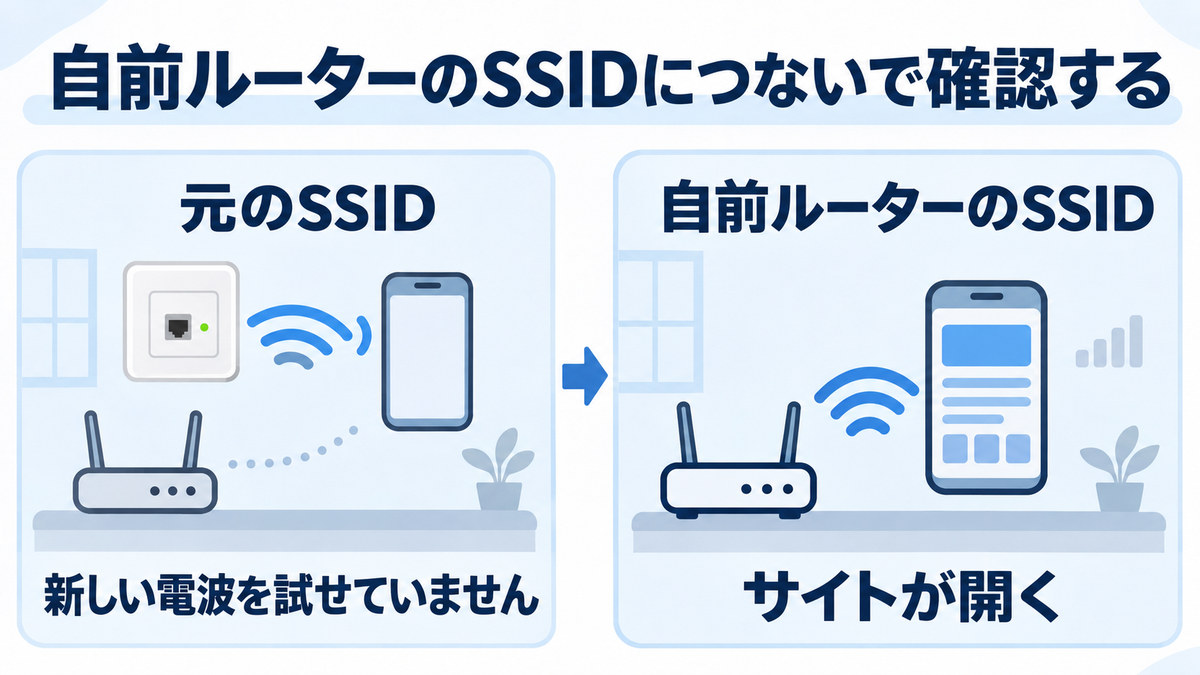
備え付けと自前機器は、接続先の名前が別になることがあります。追加後も元のSSIDを選んでいれば、新しい電波を試せていません。
- スマホの接続先が、自前ルーターのSSIDになっている
- そのSSIDに対応する接続キーでつながる
- モバイル通信を切った状態でも、サイトが開く
- いつもの席で動画や仕事の通信を試せる
モバイル通信を切って試した後は、端末の設定を戻せます。確認中だけWi-Fi以外の経路を止めると、つながった先が分かります。
すばる名前が増えただけでは、まだ安心できませんね。
dunetのルーターがつながらないとき
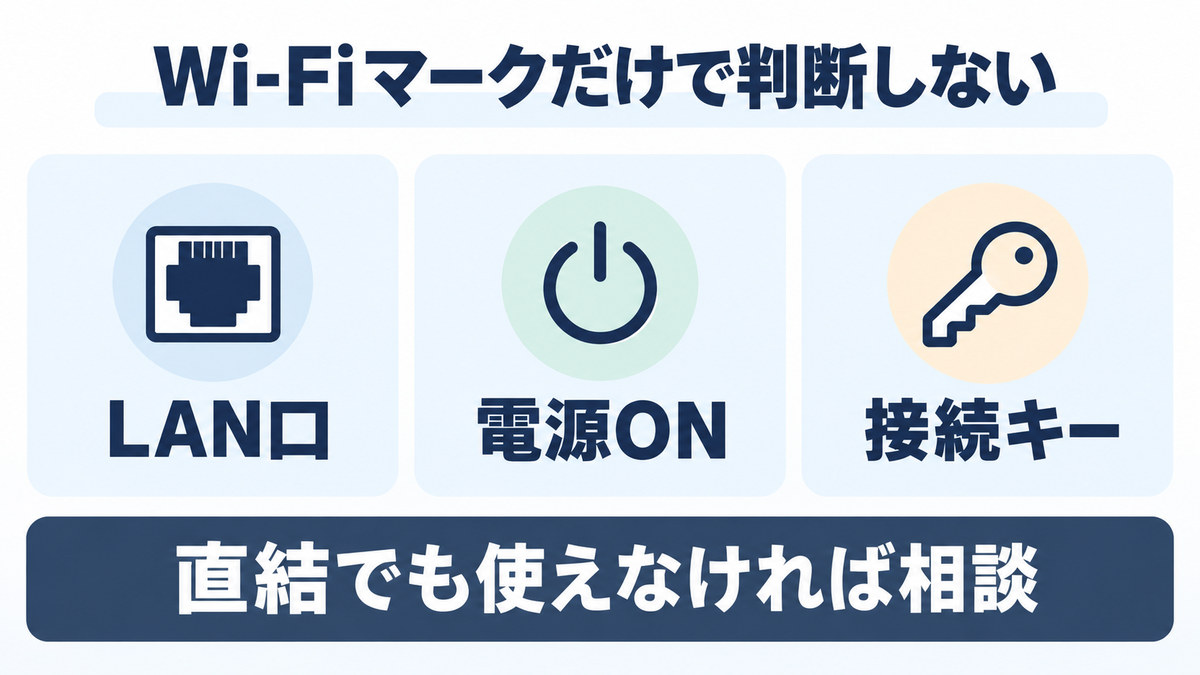
D.U-NETのルーターへつながっても、ネットまで通じているとは限りません。買い足す前に、止まっている場所を順に分けます。
つかさつながらないと、設定を全部やり直したくなる…。
壁のLAN口と埋込Wi-Fiの電源を見直す
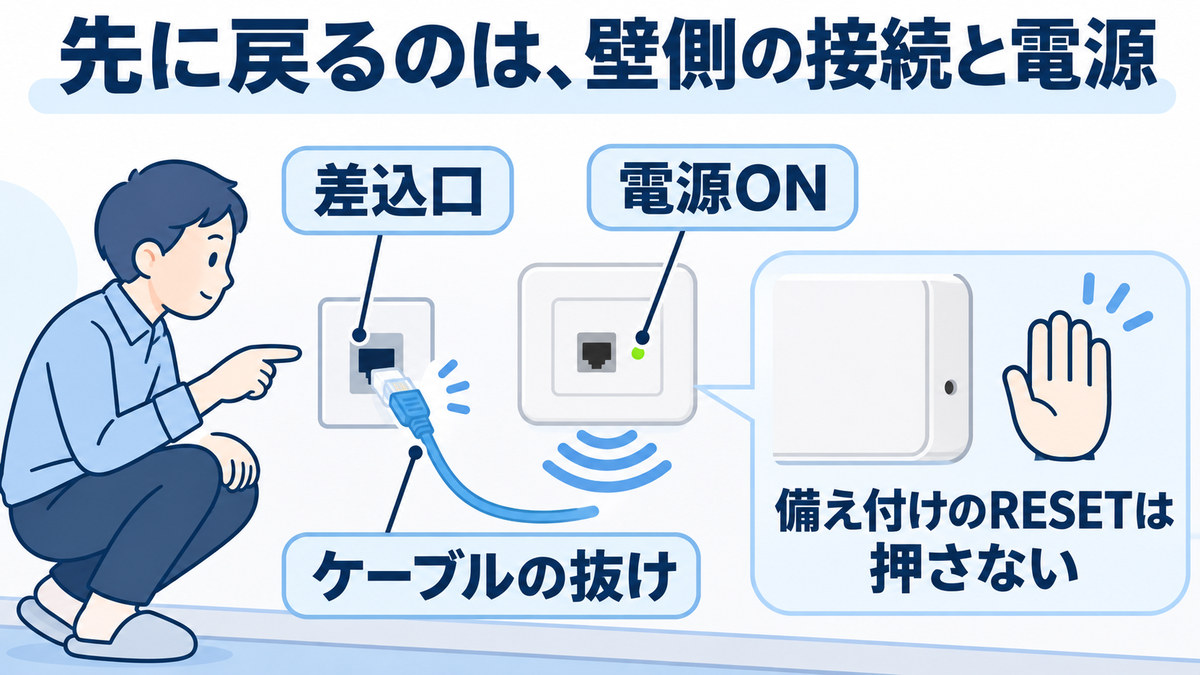
先に戻るのは、壁側の接続と電源です。ルーターの設定だけを変え続けても、入口が違えばサイトは開けません。
| 状況 | 見直す場所 | 次の動き |
|---|---|---|
| 差込口を変更 | 変更後に不通なら、主幹線か、資料にある位置か | 不明なら口の位置を接続窓口へ |
| 埋込型で不通 | 有線口を使っている場合も、埋込機器の電源・ケーブルの抜け | 電源ONと差し込みを確認 |
| D-room備品 | 自分の機器と取り違えていないか | 管理会社へ相談 |
埋込Wi-Fiを初期化してやり直す方法は選びません。壁プレートや配線盤も開けず、見える型番と症状を窓口へ渡します。
自前ルーターの再設定と、建物の備え付け設備の操作は別です。
設備別の扱い:D.U-NET「よくある質問」
接続キーと管理画面のパスワードを分ける
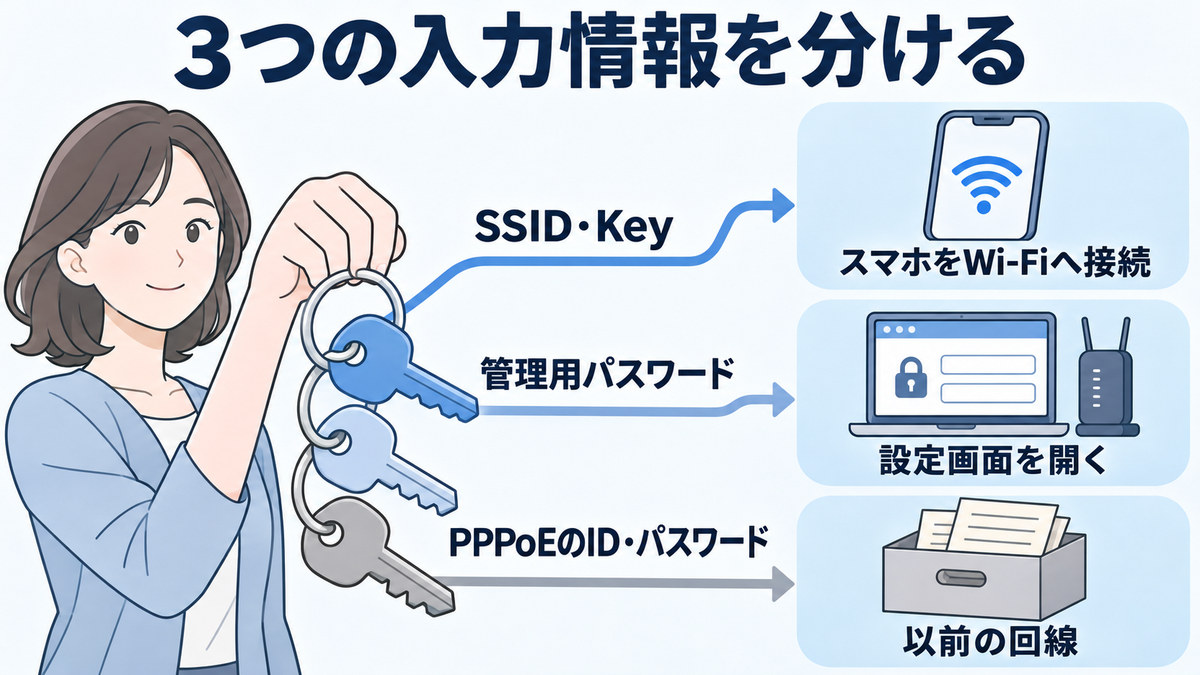
接続途中で求められるパスワードは、用途を見て分けます。Wi-Fiの鍵を設定画面へ入れても、ログインは進みません。
- SSID・Key:スマホをWi-Fiへ接続。つなぎたい機器のラベル・案内を見る
- 管理用パスワード:自前機器の設定画面を開く。その機種で設定した管理情報を使う
- PPPoEのID・パスワード:以前の回線の接続設定。D.U-NETへそのまま持ち込まない
自前機器の管理用パスワードは、複雑なものへ変更します。
管理画面にログインするためのパスワードを複雑なものに変更する。
操作するのは所有している機器の管理画面です。備え付け機器の管理設定まで変える作業は要りません。
有線直結でも使えないなら窓口へ伝える
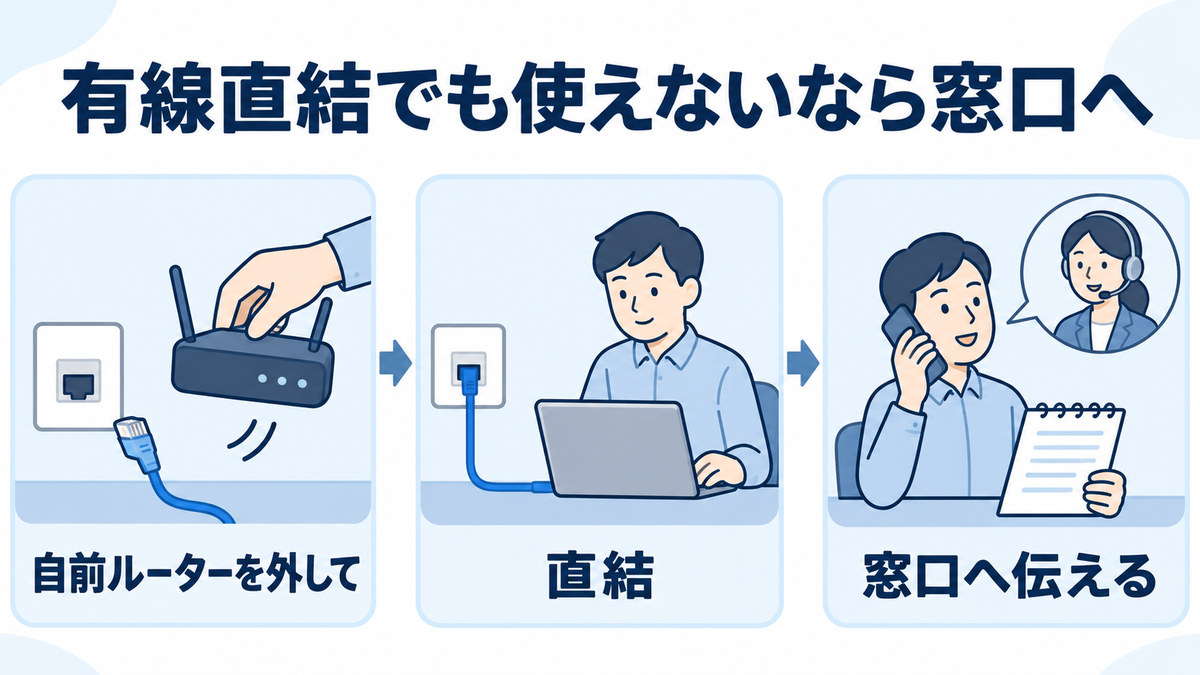
利用可能なLAN口へPCを直結できる部屋なら、自前ルーターを外して比べられます。共用部Wi-Fiだけの部屋には、この確認は求めません。
- どの壁の口へ、何の端末をつないだか
- 自前ルーター経由と直結で、サイト表示が変わるか
- ケーブルの抜けや別の手持ち品で変化があるか
- PCのIPアドレス・DNSが自動取得になっているか
IPアドレスはネット上の宛先、DNSはサイト名を宛先に変える仕組みです。PCの基本設定は接続マニュアルの自動取得に合わせます。
 すばる
私なら機器を増やす前に、直結の結果を渡します。
連絡先ごとの役割と伝える内容を分けると、同じ説明を繰り返す負担を減らせます。

買う前に見るD.U-NETのルーター3条件
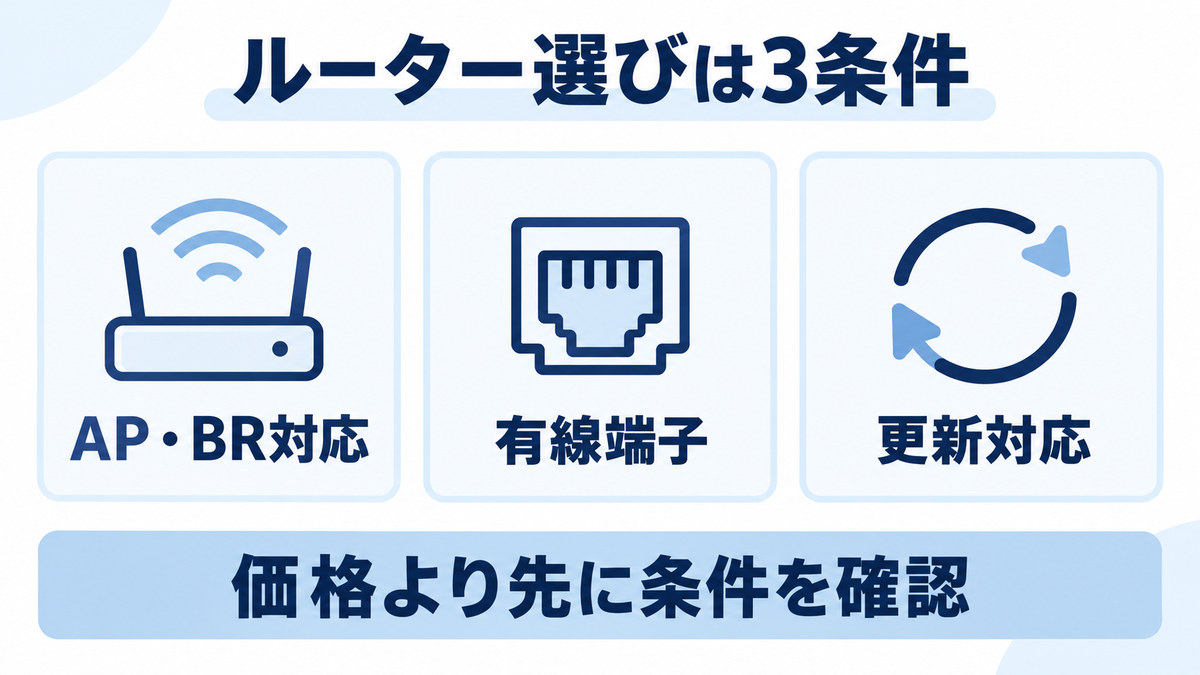
D.U-NETのルーター選びは、有線では使えてWi-Fi側の不便が残る人が対象です。値段や無線の最大速度より、部屋で使う条件が先です。
つかさせっかく買うなら、高い機種の方が安心かな…?
AP対応と有線端子と更新対応で絞る
買う場合も、手持ち品を流用する場合も、次の3条件で絞ります。
| 条件 | 見る欄 | 部屋での判断 |
|---|---|---|
| ①AP・BR | 動作モード・説明書 | 指定の使い方へ切り替えられるか |
| ②有線端子 | WAN・LANの速度 | Wi-Fiの広告値とは別に見る |
| ③更新対応 | ファームウェア・サポート情報 | 更新を続けて使えるか。更新方法はNISC「①ファームウェアでのアップデート設定について」を参照 |
ファームウェアは機器の中で動くソフトです。買い替え前には、手持ち機器の更新状態も点検します。
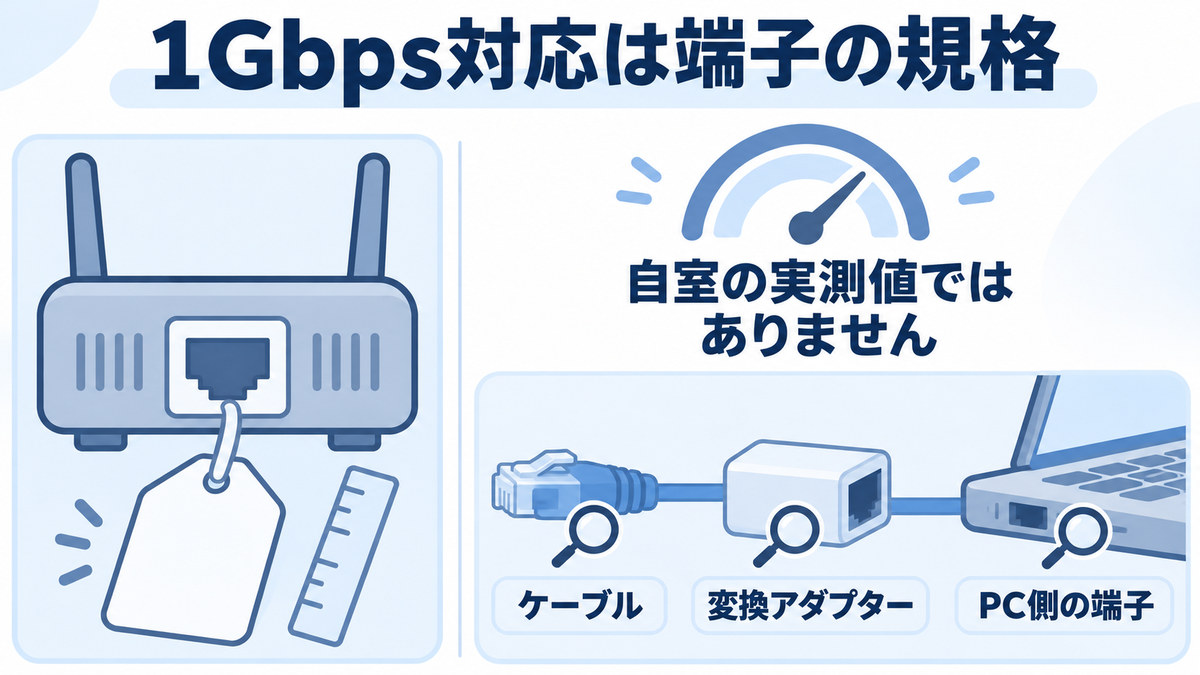
Aterm 3000D4AXは、WANが1口、LANが3口です。有線端子は各1Gbps・100Mbpsに対応します。
1Gbps対応は端子の規格で、自室の実測値ではありません。PC側の端子や変換アダプター、ケーブルも確認対象です。
機種候補を絞る段階では、必要性と端子の条件を揃えて比べられます。
参考記事:インターネット無料の賃貸にルーターは要る?3つの確認が先
いつもの席で2.4GHzと5GHzを比べる
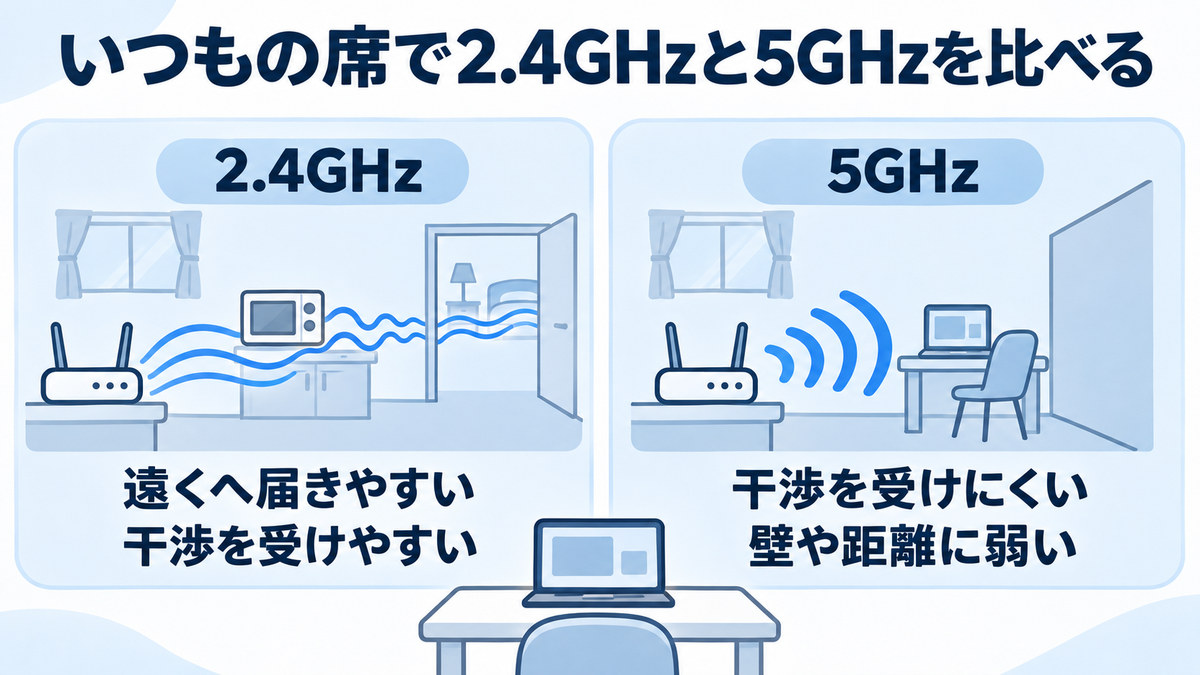
5GHzへ変えればどの部屋でも解決する、とは決められません。機器の近くと普段の席で、つながり方を比べるのが先です。
- 2.4GHz:遠くへ届きやすいが家電などの干渉を受けやすい。奥の部屋で使えるか、混み合わないかを見る
- 5GHz:干渉を受けにくいが壁や距離に弱い。近くと普段の席で差が出るかを見る
D.U-NETを使う家族4人から、夜に重くなる相談がありました。21時ごろに動画やゲームが重なり、Wi-Fiでは30Mbps弱でした。
一度全員の通信を止め、ノートPCを有線でつなぎました。その状態では200Mbpsを大きく超えました。
使っていたのは以前からの古いルーターです。端末の多くが2.4GHzにつながっていました。
機器を交換して接続先を整理すると改善しました。私はこの相談で、個別の光回線を売りませんでした。
この例は、Wi-Fiと有線で同時利用の条件も違います。機器だけを入れ替えた同条件の速度比較ではありません。
- 手持ち機器の近くで使う
- いつもの席で、対応する2つの周波数を比べる
- 自前APなら、有線で結ぶ範囲で置く位置も見直す
回線のせいと決める前に、家庭内の接続を整える余地があります。部屋で足りるなら、月額の契約を増やす必要はありません。
APで使えない機能まで確認して買う
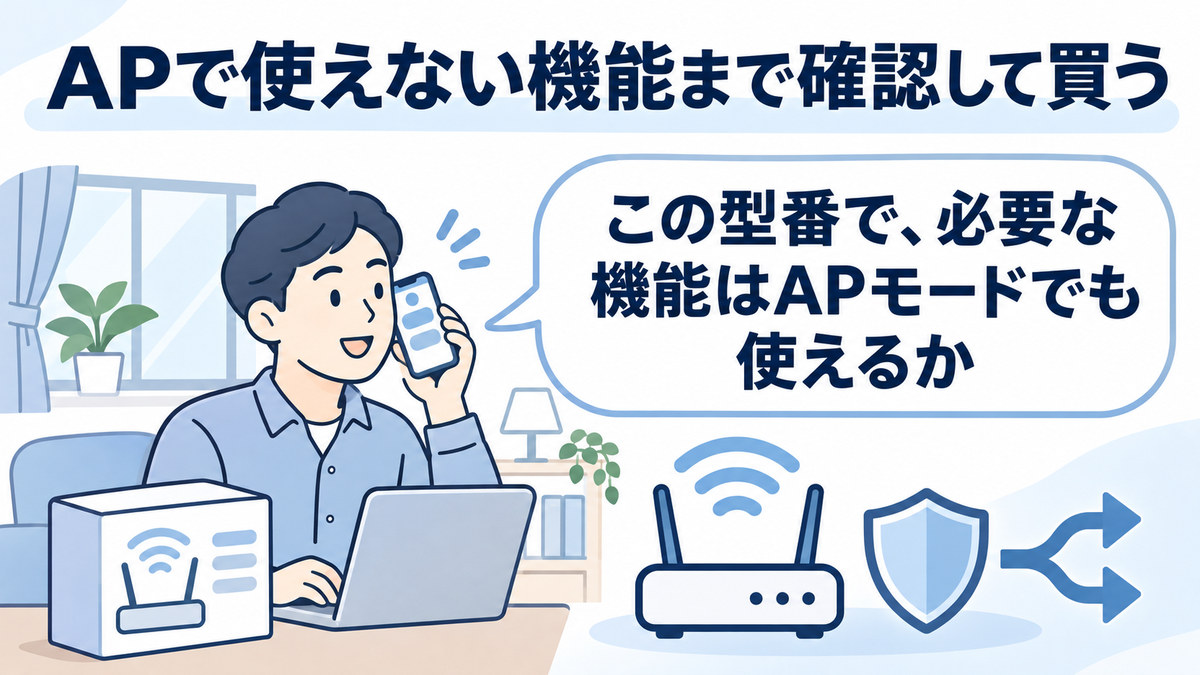
ルーターの機能は、APモードでも全部使えるとは限りません。購入時は、使いたい保護や分離の機能を名指しで確認します。
ASUSのAP設定では、NATやファイアウォールなどは標準で無効です。NATはアドレス変換、ファイアウォールは通信を制御する機能です。
メーカーに聞く内容を絞ると、価格だけで選ばずに済みます。
- この型番で、必要な機能はAPモードでも使えるか
- 管理画面はAPへ変えた後にどう開くか
- 更新とパスワード管理はどこで行うか
安全性が気になる場合も、指定を無視してRT固定には戻しません。機種の機能とD.U-NET側の条件を、それぞれ相談する順番です。
端末側にも残す対策を決めておけば、ルーター1台へ安心を丸投げせずに使えます。
 すばる
高い機器なら、必要な機能にお金を使いたいです。
朝と夜の測定は、設備窓口へ伝える材料です。有線かWi-Fiかも分けて記録できます。
直らないD.U-NETのルーターは買い足さない
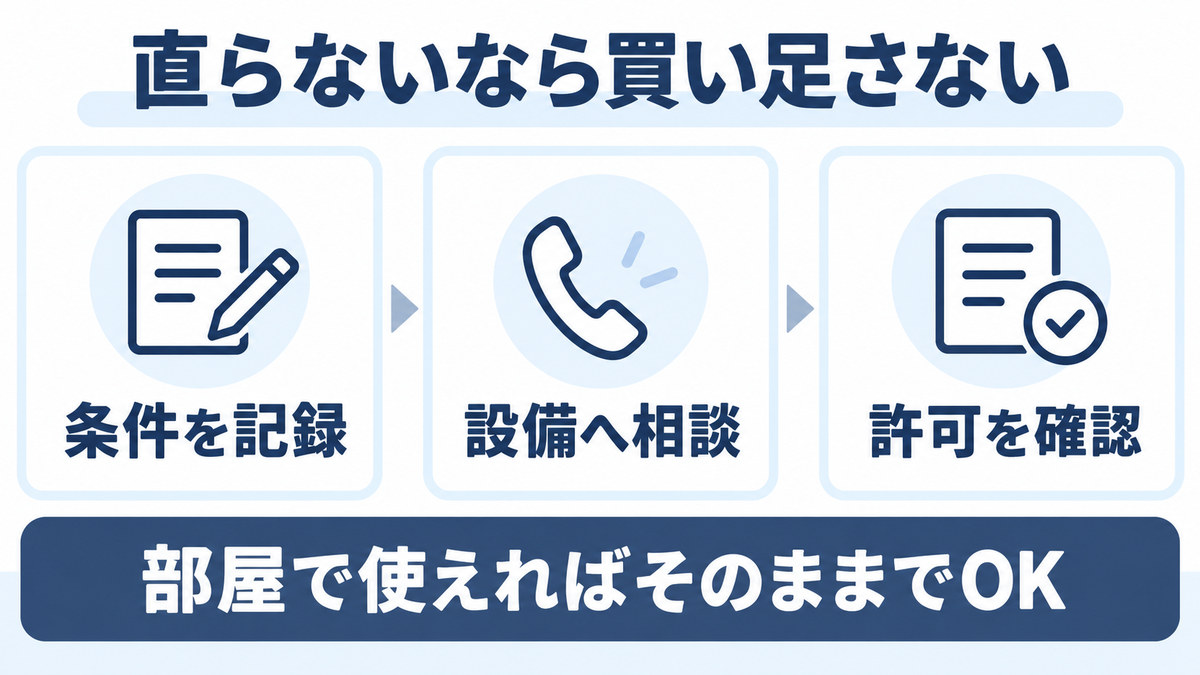
D.U-NETのルーターを正しくつないでも困るなら、買い足す前に設備相談です。記録を設備調査へ渡し、必要な人だけ別回線を考えます。
つかさまた買って直らなかったら、出費がつらいです…。
有線でも困るなら機器を増やす前に記録する
同じ端末やケーブルを使い、比べる条件を揃えるほど相談が具体的になります。夜という時間帯だけで、建物が原因とは決めません。
| 残す項目 | 記録する内容 |
|---|---|
| 接続方法 | 主幹線へ直結・自前AP・備え付けWi-Fi |
| 場所・時間帯 | 機器の近く・仕事の席、朝・夜 |
| 同時利用 | ほかの動画・ゲーム・ダウンロードの有無 |
| 困りごと | サイト不通・会議中断・特定の席だけ遅い |
同じD-roomから、急にWi-Fiがつながらない相談が来ました。5分後には別の部屋からの連絡で、有線でも使えないという内容でした。
さらに別の部屋から、再起動でも直らない相談が続きました。私は部屋の機器より建物側を疑い、買い替えや初期化は勧めませんでした。
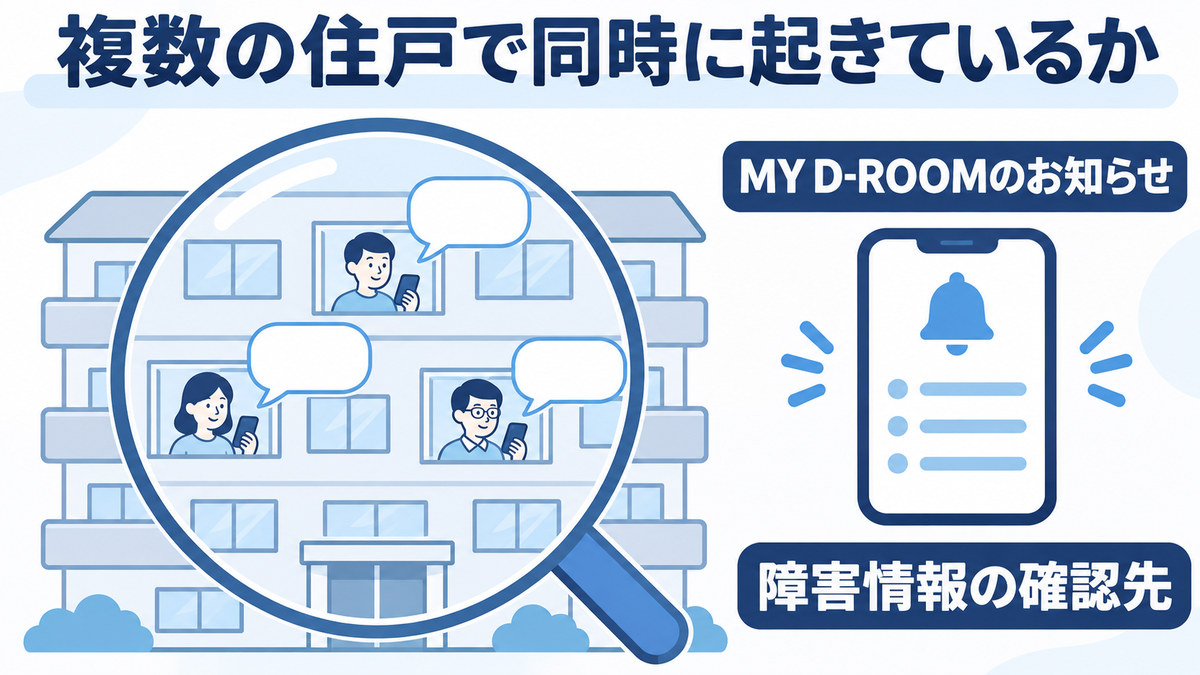
複数の住戸で同時に起きているかも、調査の材料です。自前機器を次々に変える前に、MY D-ROOMのお知らせが障害情報の確認先です。
朝夜の差や部屋と建物の切り分けを深めるなら、測った条件から次の対処を選べます。
参考記事:duネットが遅い?買い替え前に部屋と建物を分ける3ステップ
D.U-NETへ設備と試したことを渡す
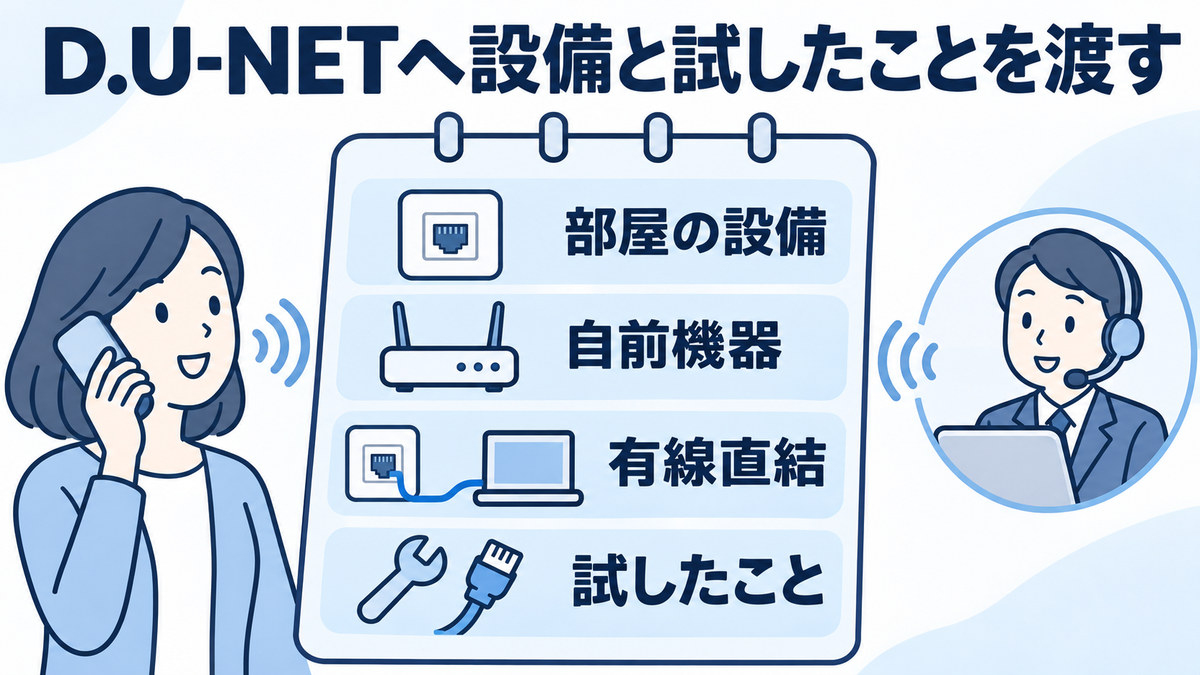
窓口には「遅い」だけでなく、設備と試した結果を渡します。埋められる項目だけでも、説明の入口になる情報です。
D.U-NETの接続について相談します。
- 部屋の設備:有線/埋込Wi-Fi/共用部Wi-Fi/不明
- 使用している差込口:場所、主幹線かどうか
- 自前機器:メーカー・型番・APまたはBRの設定
- 有線直結:使える/使えない/試せる端末がない
- 症状:起きる場所・時間帯・サイト表示や会議の状態
- 試したこと:ケーブル、電源、接続先SSIDの確認
接続相談は050-3786-2912、受付は10:00〜20:00の年中無休で対応しています。D-room備品の機器は管理会社が相談先です。
対応物件は新MY D-ROOMの「マイページ→物件情報→D.U-NETご契約情報」で確認できます。表示がないときは、部屋の設備と合わせた窓口への相談が次の一手です。
別回線が要るなら管理会社へ工事条件を聞く
宅内の対処と設備相談をしても用途に足りない人は、別回線の検討へ進みます。光回線を自分で引く話は、管理会社への許可相談からです。
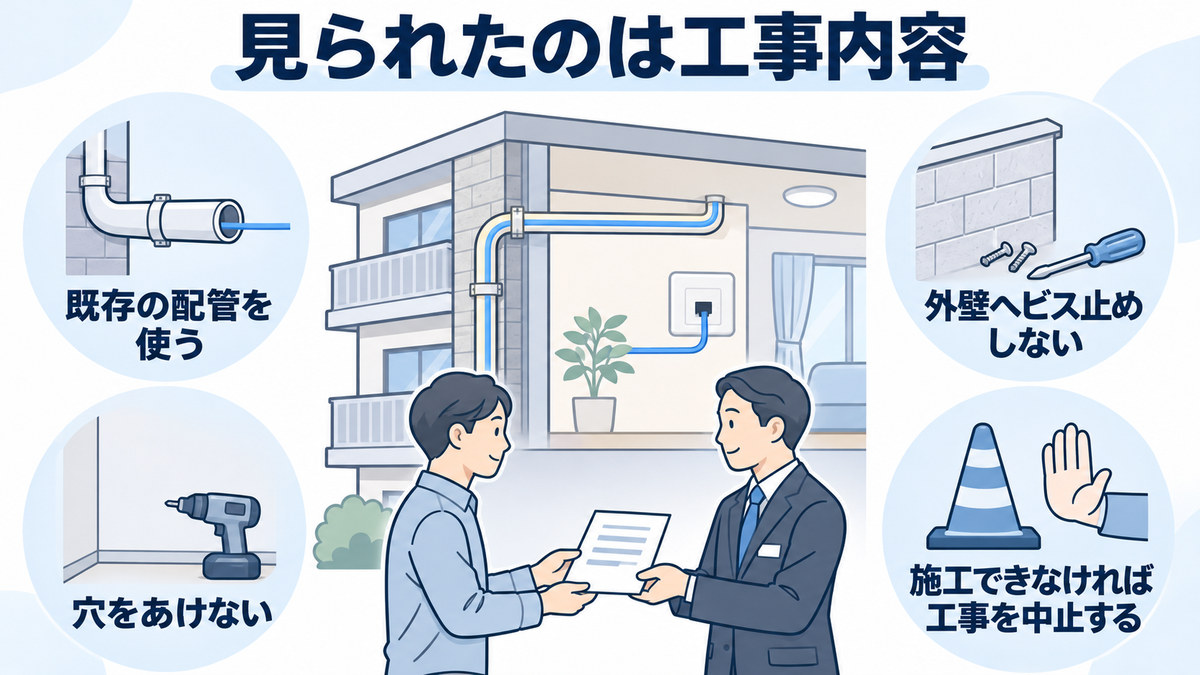
D-roomに住む在宅勤務の男性は、管理会社から工事資料を求められました。提出した条件は次の4つでした。
- 既存の配管を使う
- 穴をあけない
- 外壁へビス止めしない
- 施工できなければ工事を中止する
管理側からオーナーへ確認が入り、許可されました。別の物件では、外壁への露出配線で外観が変わるため断られました。
「ネットを引きたい」だけより、施工内容を相談する方が話を進められます。自分の部屋も同じ条件で通るという保証ではありません。
| 選ぶ方向 | 工事・管理会社の許可 | 費用で確認すること |
|---|---|---|
| 他社の光回線 | 引込許可と施工可否を確認 | 月額・工事費・解約時の残債・撤去費 |
| ホームルーター | 回線工事なし。建物の利用条件も確認 | 月額・端末代・解約条件・室内電波 |
| 備え付けを継続 | 新たな回線工事なし | 追加購入や契約を増やさず足りるか |
別回線を足しても、備え付け分の家賃や共益費が下がるとは決められません。契約に残る費用を含めて選ぶ話です。
困る用途が残る人は許可から進めます。
すばる短期で出て実害も小さいなら、私は増やしません。
D.U-NETのルーターでよくある質問
まとめ|D.U-NETのルーターは壁と設定から確かめる
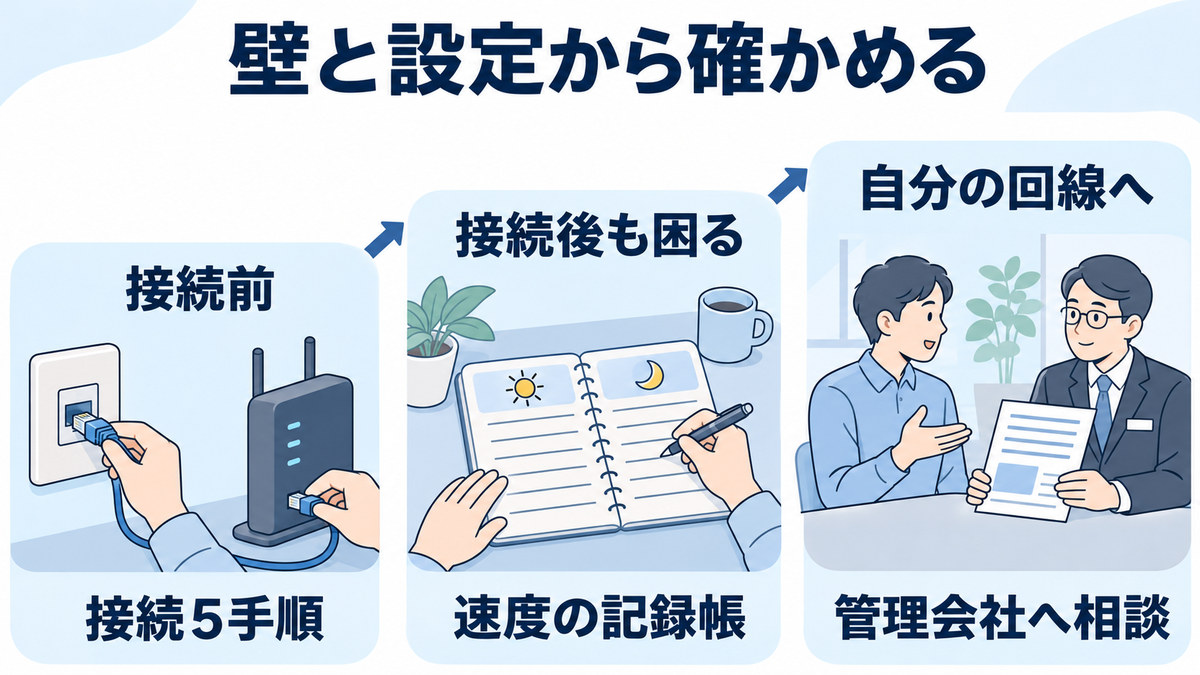
ルーターを選ぶ前に、自分の部屋の設備を分けるところからです。買うかどうかと、つなぐ設定を一緒に解決できます。
- 有線設備は主幹線、AP・BR、型番の接続口を合わせる
- 部屋のWi-Fiで用途に足りれば、追加購入も別契約も要らない
- 改善しなければ、条件を残して設備窓口へ相談する
部屋で足りる人はそのまま継続で十分です。設備相談後も困る人は、工事OKなら光回線、NGならホームルーターの条件を確認する順番で進めます。
試した段階が、次に触る場所を決める目印です。
機器を買い足す迷いから離れ、いつもの席の接続と次の相談先を決められます。動画や仕事のたびに、同じ設定を手探りする負担を減らす一歩です。