 つかさ
無料と聞いてたのに、Wi-Fiがない…。ルーターを買えばいいの?
インターネット無料の賃貸の使い方と必要品を4タイプで分けます。
購入前は案内書・設備・端末の3点を確認。回線を引くか迷う人も対象です。
結論は、設備を見てから買うこと。要らない機器を増やさずに済みます。
- 備え付けWi-Fiがあれば、部屋のSSIDとKeyで接続
- LAN口だけなら、端末に合わせてケーブルやWi-Fi機器を準備
- 専用機器や共用部Wi-Fiなら、物件ごとの登録・利用案内を確認
SSIDは端末に出るWi-Fi名。Keyは接続用のパスワードです。
 すばる
「とりあえずルーター」は待った。買わずに済む部屋もあります。
| 部屋にあるもの | 進む場所 |
|---|---|
| Wi-Fiの案内 | 接続名とKeyがあれば備え付けWi-Fiの接続 |
| 壁のLAN口 | 有線PC・自前Wi-Fiの接続 |
| 専用機器 | Life Stickなどがあれば登録とIDの確認 |
| 共用部Wi-Fi | 必要品と利用条件 |
回線とスマホへ飛ぶ電波は別です。ギガプライズの案内がある人は、会社別の違いも確かめられます。
参考記事:ギガプライズのインターネット|ルーター購入前の3つの確認
私は光回線の代理店に10年、約10社を扱った元・管理責任者です。不動産会社と組んで新居のネットを担当してきた立場から、機器や別回線を増やす前の確認を伝えます。
すばる/『無料ネット脱出ノート』運営。
光回線の販売代理店に10年。ソフトバンク光・ドコモ光・auひかりなど約10社を取り扱う管理責任者として、不動産会社と提携し、賃貸の新居へのインターネット導入を担当してきました。通信事業者・代理店・不動産会社・入居者――その全部の側から回線を見てきた経験をもとに書いています。
当サイトの記事は、総務省:インターネットのサービス品質計測等の在り方に関する研究会、国民生活センター:光回線サービスの電話勧誘トラブル、NTT東日本:フレッツ光 開通工事の流れ(集合住宅向け) 等の公的機関・通信事業者の公開情報と、各設備会社の公式サポート情報、運営者自身の販売代理店・不動産会社との提携での実務経験、編集方針に基づいて解説しています。
回線速度の傾向は、みんなのネット回線速度(みんそく) 等の利用者による実測データも参照しています。
インターネット無料の賃貸は何が必要?設備で判別
インターネット無料の賃貸で必要なのは、その部屋で使える設備に合うものだけです。スマホか有線PCかでも変わります。
 つかさ
同じ「ネット無料」でも、用意するものは違うんですね。
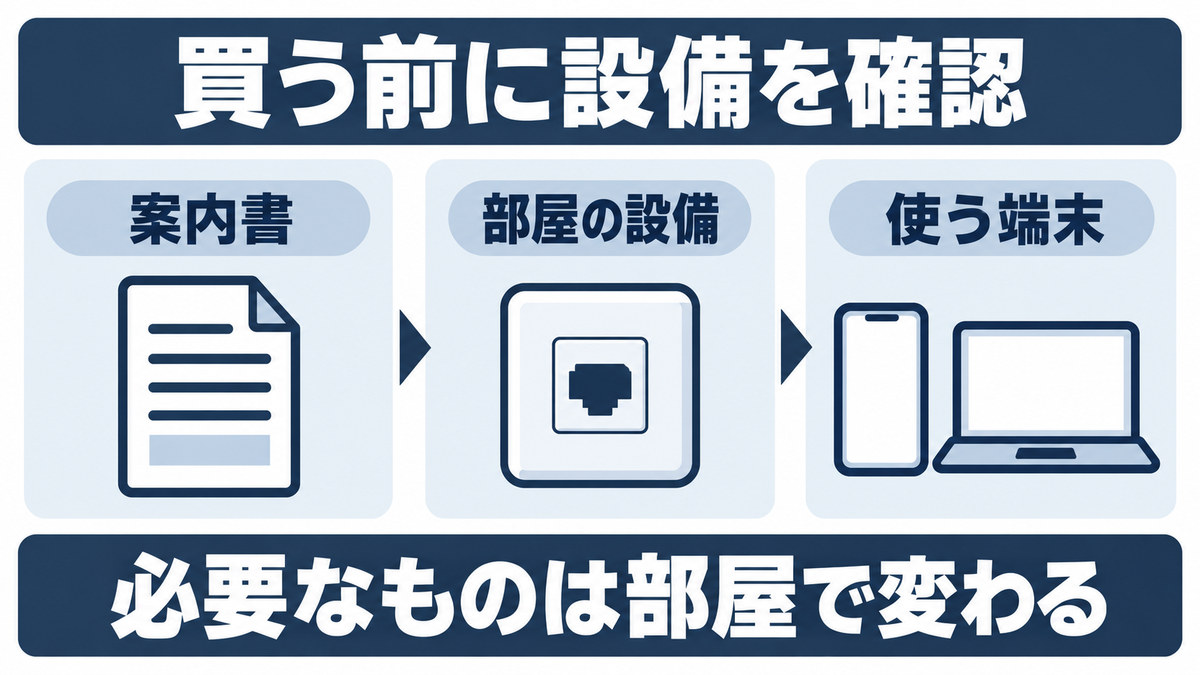
買う前に案内書・設備・端末を確認する
確認の順番は3つです。仕組みを覚えるより、自室の紙と機器を照らすほうが早いです。
- 入居案内:設備会社名、サービス名、利用開始の条件
- 室内設備:Wi-Fiのラベル、LAN口、専用機器を案内の図と照合
- 使う端末:スマホかPCか、LAN端子や手持ちルーターの有無
私が見た案内では、透明ファイルの別紙に小さく設備会社名が載っていました。契約書だけを探しても見つからないわけです。
- 引っ越し時に渡された「インターネットのご案内」
- 入居者アプリの生活情報や設備案内
- 壁のLAN周辺、備え付け機器のラベル
DK SELECTの対象確認は、入居書類やruumから。物件名だけで接続方法まで決めつけません。
4タイプで必要なものと買い足しを分ける
使い始め方は4タイプ。複数の設備がある部屋は、入居案内の接続図が優先です。
| 自室の設備 | 使うために必要なもの | 先に買わなくてよいもの |
|---|---|---|
| 備付Wi-Fi | 対応するスマホ等、部屋のSSIDとKey | 電波が使えるなら自前ルーター |
| 室内LAN口 | 有線PCならLANケーブル。Wi-Fi利用なら自前Wi-Fi機器等 | PCを有線だけで使うなら無線機器 |
| 専用機器 | 指定機器、接続線、会社別の登録情報 | 必要性を確かめていない市販品 |
| 共用部Wi-Fi | 対応端末、部屋の接続情報、対象サービスの登録 | 室内LANがある前提のケーブル類 |
私はD.U-NETのルーター購入相談でも、部屋の設備確認から始めていました。同じD-roomでも、Wi-Fi設備は一律ではなかったからです。
共用部Wi-Fiは、建物の共用部分に置かれた機器から受信する形です。D-room Wi-Fiにもこの方式があります。
室内のLAN口が見つからなくても、直ちに設備不足とは決まりません。登録や利用開始条件は、D-room Wi-Fiのサービス案内と自室の書類で確かめます。
D-room Wi-Fiはmy D-roomへの登録が必要です。毎月20日までの申込みは翌月1日から利用可能という開始条件もあります。
入居した日から使えるかは、この条件と自室の契約で確かめます。開始前の状態なら、ルーターを買い足しても手続きの代わりにはなりません。
設備が分からないときは管理会社へ聞く
会社名も接続図も分からないなら、管理会社へ聞く段階です。私も案内を失くした人には、壁やラベルを見て会社名を尋ねるよう案内していました。
建物一括インターネットの提供会社名と、この部屋の利用案内を教えてください。室内には○○という機器があります。
相談には物件名・号室と設備も添えます。機器写真は窓口へ送り、SSIDやKeyをSNSへ載せない扱いで十分です。
- 設備や案内が不明:管理会社へ物件の資料を依頼
- 会社名が判明した接続相談:案内書に載る通信サポートへ
- ギガプライズの窓口が不明:入居者向け問い合わせから対象サービスを選ぶ
DK SELECTの対象物件では、室内機器の情報で開始でき、連絡が不要な案内もあります。
室内のインターネット機器にID・パスワードが記載されています。利用開始のご連絡等は不要です。
開始連絡の有無は設備ごとの条件です。案内の再発行で済む場面なら、新契約は要りません。
 すばる
無料なのに準備で出費、は避けたいところ。まずは自室の設備からです。
インターネット無料の賃貸の使い方は設備別に選ぶ
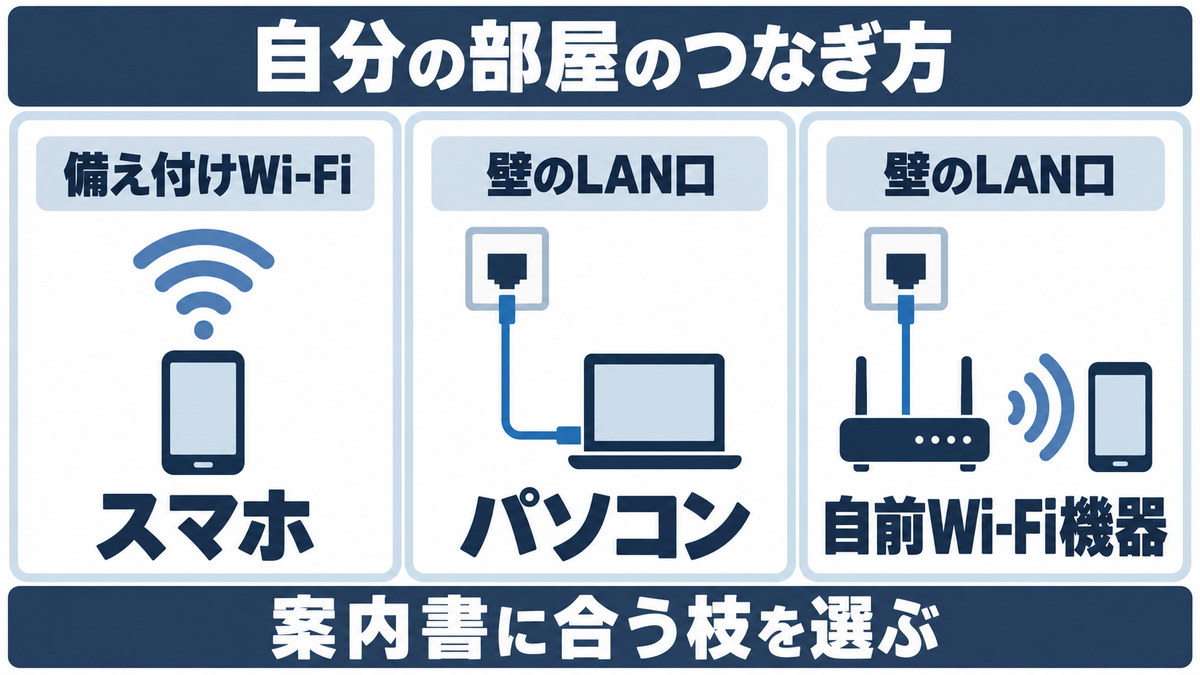
インターネット無料の賃貸の使い方は、設備に合う手順だけで進めます。
備え付けWi-Fiが使える人は、LANの配線作業は不要です。
つかさ差込口も設定も多くて、全部やるのかと思っていました。
備え付けWi-Fiは接続名とKeyでつなぐ
工事が完了した埋込Wi-Fiなら、自室の接続名を選びます。D.U-NETの対象機器で使う操作は次の3つ。
用意するのは、機器ラベルや通知用紙です。
案内と文字が一致するSSIDを選びます。
接続表示に加え、ページが読み込めるかも確認します。
Wi-Fiマークとネット利用の確認は別です。使いたい端末でページを開きます。
スマホでWi-FiのSSIDを選択し、Key(パスワード)を入力します。
- SSID:似た名前でも、自室の案内と一致するものを選ぶ
- Key:大文字・小文字や数字を、ラベルどおりに入力する
共用部型も自室の指定SSIDへ接続。電波が強くても、別の部屋の接続名は使いません。
LAN口はPCか自前Wi-Fi機器へつなぐ
壁LANは、有線PCか自前Wi-Fi機器へ接続します。ケーブル購入前に端末の端子も確認です。
| 使う端末 | 壁のLAN口からの接続先 |
|---|---|
| LAN付きPC | LANケーブルでPCへ |
| LANなしPC | 対応する変換アダプターを介してPCへ |
| スマホ・無線PC | 案内に合う自前Wi-Fi機器へ |
有線PCは、次の3手順です。複数の口があるときは、ネット用の指定を先に探します。
- 案内で使うLAN口とケーブルの規格を確認
- 壁とPCのLAN端子をつなぐ
- PCでサイトを開いて接続確認
D.U-NETの対象LAN方式はCat5e以上が指定です。購入前にインターネットサービスマニュアルと照らせます。
変換アダプターは、PC側のUSB端子と対応OSも見て選びます。Type-A用を、Type-C端子へそのまま挿すことはできません。
例としてバッファローLUA6-U3-AGTE-BKの仕様なら、PC側はType-Aです。USB 3.2(Gen1)対応で、LAN側は1000BASE-Tに対応しています。
製品の対応規格だけで、無料ネットの実速度は決まりません。購入前には、メーカーの対応OS一覧に自分のPCが含まれるかも確かめます。
自前Wi-Fiは接続口とモードを合わせる
設備の案内と自前機器の型番を照らします。
壁と機器をつなぎ、電源を入れる順も説明書どおりです。
スマホに自前機器のKeyを入力し、サイトを開きます。
AP・ブリッジはWi-Fiの入口として動かす設定名です。機種差があるため、一律に切り替えません。
MyAgentの対象方式では、壁と自前ルーターのWAN・Internet口をつなぎます。接続先はメーカーや機種で異なるため、実機の説明書と照合します。
この方式では、電源を入れて1〜2分待つのが手順です。起動前に設定を変えず、立ち上がってから接続を試します。
UCOMの相談では、ルーターを買ってもつながらず、壁のポート違いが原因だった例がありました。接続方式を確かめ、正しい口へつなぐと解決しています。
古い自前ルーターは更新とサポートを確かめる
手持ち機器は、型番から更新とサポート状況を確かめます。使えるか分からない箱をつなぐのも困りものです。
- 型番:底面や背面のラベルで特定
- ファームウェア:機器を動かすソフトをメーカーの手順で更新
- サポート:終了した機種なら買い替えを検討
対象は自分が管理するルーターです。備え付けは通信窓口の案内に従い、勝手に設定を消しません。
すばる私なら買い直す前に、差込口と型番を見ます。箱の値段より接続先です。
IDで迷う賃貸の無料インターネットの使い方
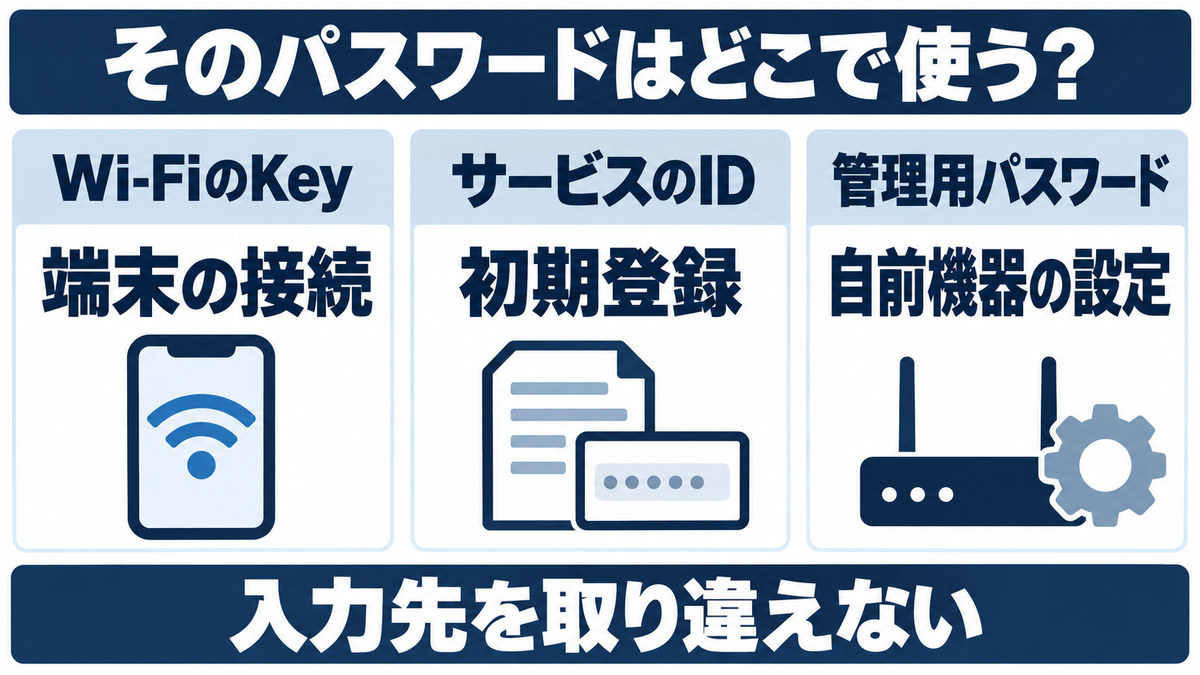
無料インターネットでIDが合わないときは、入力先の取り違えを先に確認します。Wi-Fi用と登録用では、同じ文字列を使うとは決まっていません。
つかさ紙のIDを何度入れても、Wi-Fiに入れないんです。
Wi-FiのKeyと会員IDは使う場所が違う
入力先は、接続・登録・機器設定の3つに分けます。片っ端から入れても、違う欄なら通りません。
| 情報の名前 | 入力する場所 | 何のためか |
|---|---|---|
| SSID・Key | スマホやPCのWi-Fi設定 | 電波を選んで接続する |
| 初期ID | 指定アプリや初期登録画面。サービスの初期ID・パスワードを使用 | 入居者の利用登録を進める |
| 管理パスワード | 自前ルーターのメーカー指定管理画面 | 機器の設定を変更する |
私も自前ルーターを友人へ譲ったとき、初期化せず渡していました。旧SSIDと設定が、そのまま残っていた経験があります。
自前品は、以前に接続名やKeyを変更していないかも確認する対象です。設定が分からないときは、その型番の説明書から進めます。
貸与品や壁の機器に、譲渡した自前ルーターと同じ操作をする話ではありません。分からないままRESETを押すのは避けます。
自前機器の管理情報も保管します。
専用機器がある部屋は初期登録から進める
LEONETのLife Stickは先に初期設定。初期LEONET IDをスマホのWi-Fi画面へ入れる順番ではありません。
- 入居書類と&Leoで初期ID・パスワードを確認
- Life Stickをテレビにつなぎ、対象の初期設定を進める
- 利用契約を確認し、テレビ画面のSSID・パスワードで端末を接続
LEONETをご利用いただくには、Life Stickをテレビに接続して初期設定を行う必要があります。
テレビなしなら自前アクセスポイントも使えます。必要品と契約は、テレビなしの回答へ。
ギガプライズの新築アパートでは、初期登録を知らず案内書を捨てた入居者もいました。管理会社から再発行して解決した相談です。
無料でも利用登録が必要な部屋はあります。入力欄で止まったら、案内の初期設定を見直します。
Life Stickの登録で止まった人向けの、画面別の設定手順です。
UCOMの案内がある人は、設備と問い合わせ先を会社別の記事で絞れます。
参考記事:ucom光の評判と口コミは?有線で分ける3つの対処と費用
すばるパスワード総当たりはしんどいです。見るのは「何の画面か」から。
つながらない賃貸の無料インターネットは窓口へ
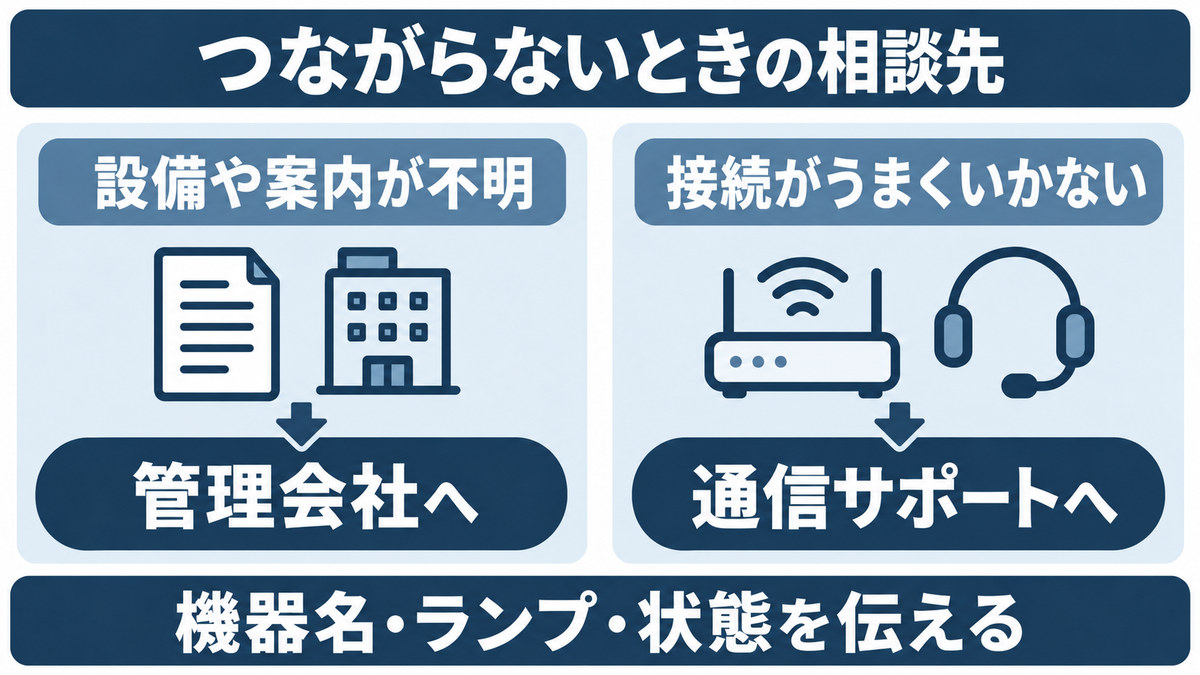
賃貸の無料インターネットの初期接続で止まったら、端末に何が出ているかを分けます。買い替えや設定の全消去を決めるのは、その後です。
つかさWi-Fiは接続済みなのに、ページが開きません…。
Wi-Fi名が出ないときは部屋の案内と電源を見る
指定SSIDが一覧になければ、操作できる室内機器の電源を確かめます。
- 案内書・入居者アプリのSSIDと、一字ずつ一致しているか
- 自分が操作してよい室内機器の電源が入っているか
- 通知用紙や機器ラベルと、手元の案内が対応しているか
D-room Wi-Fiは他室のSSIDを使えません。部屋の接続名の確認先から自室の情報を探せます。
共用部型では、室内に電源スイッチや有線口がない部屋もあります。外壁や共用設備は触らず、見えないSSIDをサポートへ伝える形です。
LEONETでテレビ画面のSSIDが出ない人は、Life Stickの表示条件から確認できます。
接続済みでもネットが使えないなら状態を分ける
Wi-Fiは、端末から機器までの接続です。機器の先でネットへ出られないと、接続済みでもページは開きません。
| 状態 | 相談前に残す材料 |
|---|---|
| SSIDなし | 指定SSIDが出ない:案内の接続名、機器名、電源・ランプ |
| 接続済・不通 | Wi-Fi接続済みだがネット不可:端末の表示、サイトが開かないこと、別端末の可否 |
| 有線も不通 | 使える室内LAN口でもネット不可:使った端子、PCの表示、無線でも同じか |
室内有線口がなければ、3行目は飛ばします。Wi-Fi接続済みは、ネット接続完了という意味ではありません。
私のもとへ、同じD-roomから短時間に複数の不通相談が来たことがありました。
5分後には、別室からも「LANにつないでもネットが出ません」との連絡です。
再起動しても直らないという別室の相談も続き、私は建物側を疑いました。ルーターの買い替えや初期化は止めていました。
部屋以外で起きた不調に、設定の消去まで重なると話がややこしくなります。隣室へ聞き込む必要はなく、分かる状態を窓口へ渡せば十分です。
窓口には機器名と試したことを伝える
サポートへは状態と試した操作を伝えます。不明な欄は空けてよく、専門用語を埋める試験ではありません。
- 物件名・号室:
- サービス名・機器の型番:
- SSIDは出る/出ない:
- Wi-Fi接続済みか・表示される文言:
- 電源ランプの色や点滅:
- いつから・試した操作:
MyAgentの埋込Wi-Fiでパスワードが不明なら、管理会社へ。何でも通信窓口へ送るわけではありません。
パスワード不明の場合は、管理会社にお問い合わせをお願いします。
電源を入れ直す再起動と、設定を消す初期化は別の操作です。MyAgentの対象埋込機器には、無断リセットで有償再設定となる案内もあります。
同社の小型・着脱式アクセスポイントは、電源オンから起動まで約1分の案内です。対象機器なら、ランプ点灯後も起動を待ってから接続します。
小さなボタンを長押しする前に、窓口へ機器名を伝えるのが先です。勝手に初期化しなければ、余計な復旧作業を増やさず済みます。
急ぎの連絡にはスマホのテザリングも候補です。通信容量とプラン条件に合わせ、使う範囲を決めます。
すばる焦るとRESETを押したくなります。でも、設定まで消す前に窓口です。
インターネット無料の賃貸で買い足さなくていい人
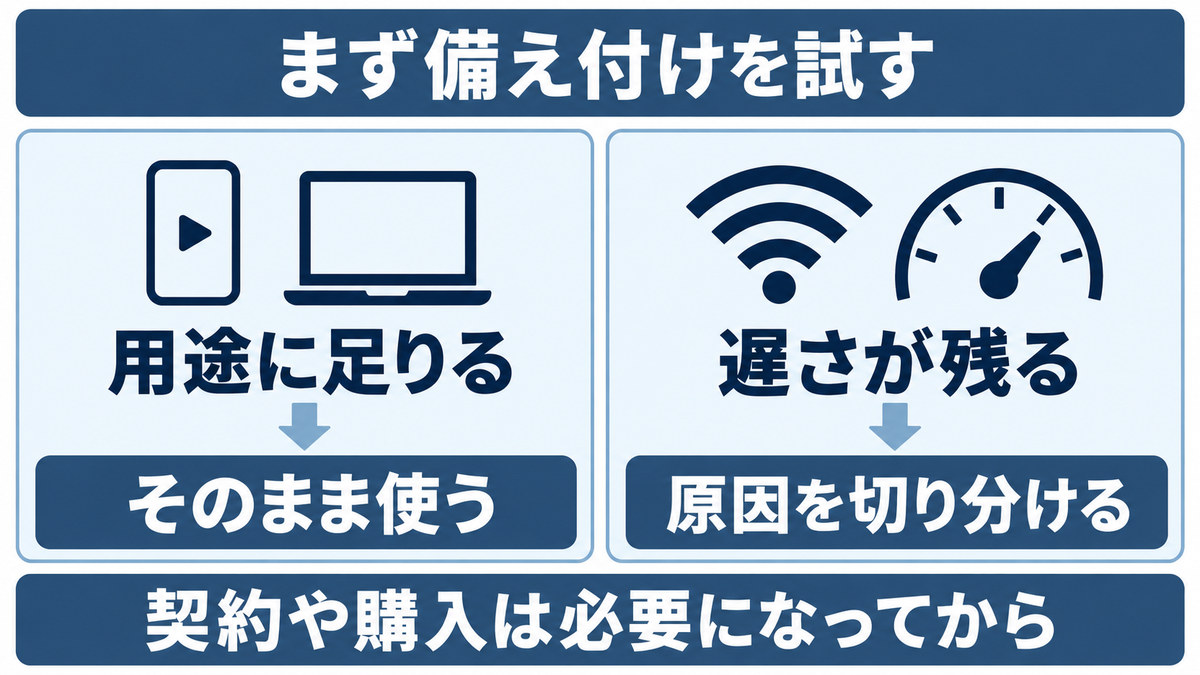
無料ネットがつながったら、普段の動画や仕事で試します。用途に足りるなら、別の回線契約は要りません。
つかさ無料ネットでも、使えているならそのままでいいんですね。
動画や仕事に足りるなら追加契約は要らない
私は、まだ備え付けを使っていない人の光回線契約を止めたことがあります。新築シャーメゾンに入居した20代男性の相談でした。
男性はオンラインゲームをよくする人で、無料ネットは遅いと思っていました。使う前から個別光回線を希望したため、私は先に備え付けを試すよう伝えました。
入居後、本人は「これなら別の回線いらないですね」と判断しています。無料という名前だけで、追加契約の要否は決まらないわけです。
- いつも見る動画が、自分の使い方で再生できる
- 仕事で使う接続やファイル送信に困っていない
- 使う場所や端末でも、同じように利用できる
RentAgentの対象物件では、手続きなしで使い始められます。自室の利用案内と設備が合っていれば、接続して試せます。
私には、使えているのに不安だけで支払いを足すのはもったいないです。困っていないなら、その分は手元に残せます。
有線で足りる人はWi-Fi側から見直す
有線PCでは足りて、スマホのWi-Fiだけが不調なら、部屋の無線側から見直します。追加回線より先に試せる対処です。
| 使った結果 | 次に進む場所 |
|---|---|
| 両方足りる | 有線・Wi-Fiとも用途に足りる:追加せず、そのまま使う |
| 無線だけ不調 | 有線は足りる:機器の位置や指定設定を確かめる |
| 有線も不足 | 通信サポートへ相談し、実際の不足を切り分ける |
D.U-NETでは、上位ルーターと自前機器の処理が重なる場合にモード変更を案内しています。対象の症状への対処です。
「APモード」や「ブリッジモード」に変更してください。
自室の機器と案内が一致する場合に、指定設定を確かめます。APへ変えれば全部直る、という意味ではありません。
D.U-NETで接続後も遅い人は、建物側と部屋のWi-Fiを分けて改善を選べます。
参考記事:duネットが遅い?買い替え前に部屋と建物を分ける3ステップ
設備会社を問わず動画や仕事に不足する人は、無料ネットの遅さを調べる手順へ進めます。
別の回線が必要なら許可と出費を確認する
別回線は、使い始めても用途に不足が残る人の選択肢です。既設への端末接続と、新しい引き込み工事を区別します。
| やること | 工事できるか | 管理会社の許可 | 備え付け料金 |
|---|---|---|---|
| 既設へ接続 | 完成済み設備への端末接続。新しい回線工事はしない | 部屋の利用案内に沿って接続 | 賃貸契約の条件のまま |
| 個別光を追加 | 建物・提供設備・施工条件で判断 | 工事前に確認 | 減額可否を賃貸契約で確認 |
ソフトバンク光を賃貸などで開通工事する場合も、条件に応じた管理会社の事前許可が必要です。
- 毎月の料金と、必要なオプション
- 工事費や端末代の支払い、解約時に残る分
- 解約金や撤去の条件
- 備え付けを使わなくなったときの家賃・共益費
別回線を選ぶときは、月々の支払いと解約条件まで比べます。月額だけで決めると、解約時の出費を見落とします。
備え付けを使わなくても、家賃が下がるとは決まりません。工事NGなら、ホームルーターの電波と端末代も確認です。
すばるつながったあとまで、買い物の宿題を増やさなくていいです。足りたら完了。
インターネット無料の賃貸の使い方でよくある質問
まとめ|無料ネットは自室の設備からつなぐ
出発点は、入居案内と部屋の機器を1つ照らすこと。買う物を決めるのは、自室の接続方法が分かってからです。
- 設備が分かった人:該当する接続手順を実施
- 案内がない人:管理会社へ会社名と利用案内を依頼
- 接続で止まった人:表示と機器名をメモして対象窓口へ
- 使えて足りた人:新しい契約は増やさず完了
入居後の「ネットどうする」が片付けば、スマホで調べ続ける時間を終えられます。
その先は、使いたかったPCを開いたり、自室で動画を楽しんだりする準備です。
すばる無料を使って満足なら、それでいい。売っていた私でも、そう伝えていました。
接続後も遅い人は、部屋で直すか別回線かを判断します。自分で引く人も、用途の不足が出発点です。
- 個別光回線:管理会社へ工事条件を確認
- 工事NG:ホームルーターの費用と電波を確認
- 短期で退去:残り期間に追加費用が見合うかを確認
継続か変更かで迷う人は、自分の用途と出費を並べて選べます。