 つかさ
ネット無料なのに、ルーターは自腹なの?
インターネット無料の賃貸で、機械が見当たらないと戸惑いますよね。
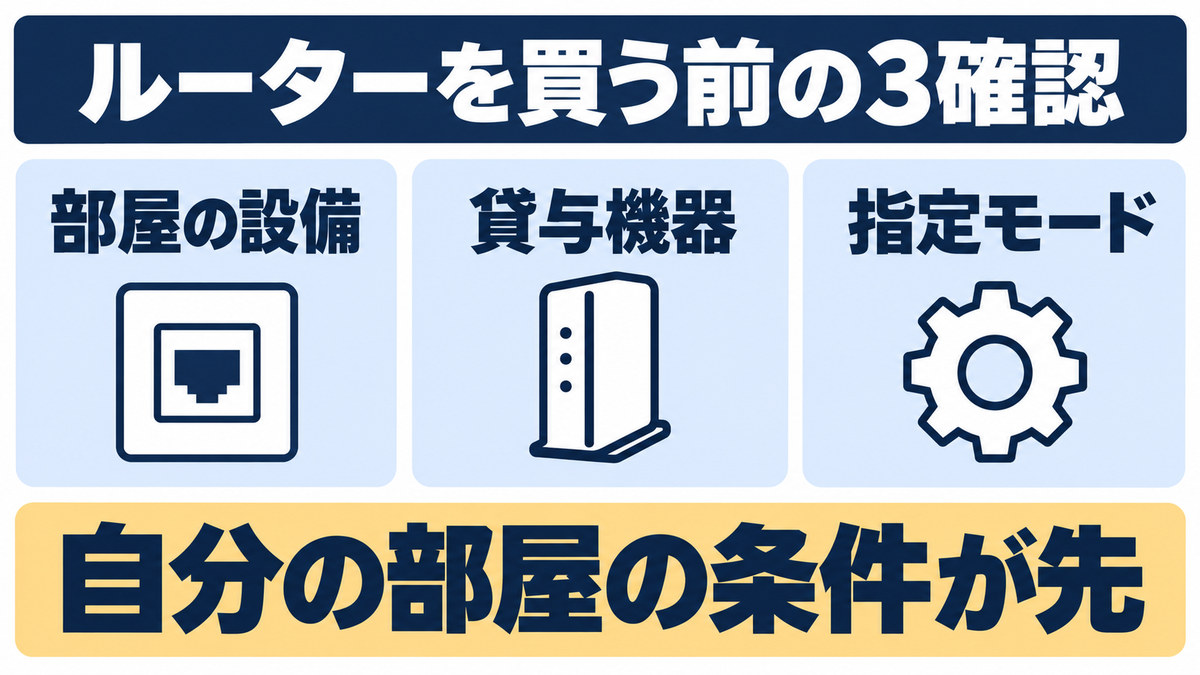
遅さで買い替えを考えている人も、買う前の確認は3点です。
- 部屋にWi-Fi設備と、利用できるLAN口があるか
- 貸与された機器を残して使う必要があるか
- 自前機器を足せるか。指定の接続モードは何か
LAN口は、ネット用のケーブルを挿す差込口です。Wi-Fi設備がなく、使えるLAN口があれば自前機器が候補になります。
| 部屋の状況 | まずすること |
|---|---|
| Wi-Fiなし | LAN口が使えるなら、自前ルーターの追加条件を聞く |
| Wi-Fiあり | 備え付けWi-Fiへ接続して、普段の用途で試す |
| 貸与機器あり | 残す機器と追加方法を確認する |
| 接続後に遅い | 有線とWi-Fiの差を調べる |
私は光回線の代理店で10年、約10社を扱った元・管理責任者です。不動産会社と組み、新居のネットを案内していました。
機種のスペックより先に、その部屋で使える形を押さえる。この順番で、買う必要も候補も絞れます。
| 機器の違い | この記事で扱うもの |
|---|---|
| Wi-Fi機器 | 既存回線につなぐルーター。この記事の選定対象 |
| ホーム型 | 月額契約のあるホームルーター。費用も役割も別 |
部屋の設備を見分けるところからなら、こちらが近道です。
参考記事:インターネット無料の賃貸の使い方は4タイプで判別|買う前に確認
すばる/『無料ネット脱出ノート』運営。
光回線の販売代理店に10年。ソフトバンク光・ドコモ光・auひかりなど約10社を取り扱う管理責任者として、不動産会社と提携し、賃貸の新居へのインターネット導入を担当してきました。通信事業者・代理店・不動産会社・入居者――その全部の側から回線を見てきた経験をもとに書いています。
当サイトの記事は、総務省:インターネットのサービス品質計測等の在り方に関する研究会、国民生活センター:光回線サービスの電話勧誘トラブル、NTT東日本:フレッツ光 開通工事の流れ(集合住宅向け) 等の公的機関・通信事業者の公開情報と、各設備会社の公式サポート情報、運営者自身の販売代理店・不動産会社との提携での実務経験、編集方針に基づいて解説しています。
回線速度の傾向は、みんなのネット回線速度(みんそく) 等の利用者による実測データも参照しています。
インターネット無料の賃貸にルーターが要る条件
インターネット無料でも、Wi-Fi機器は別という設備もあります。
 すばる
見当たらないから即購入、はちょっと早いです。壁の中に入っていることもあります。
ルーターがない部屋はLAN口とWi-Fi名を確認する
先に見るのは案内書と壁の差込口です。収納内や壁埋め込みのWi-Fi設備も確認対象になります。
- 案内書のサービス名・問い合わせ先
- LANと書かれた差込口の位置や表示
- 備品の型番と、接続されているケーブル
- Wi-Fi名と暗号化キーの案内がある場所
Wi-Fi名は「SSID」、パスワードは「暗号化キー」とも呼ばれます。案内書や機器のラベルが手掛かりです。
居室内のインターネット設備が「有線設備タイプ」または「無線/有線(埋込みWifi)設備タイプ」どちらかを確認してください。
| 設備の違い | 必要な確認 |
|---|---|
| 有線型 | Wi-Fiを使うには自前機器が必要 |
| 有線口なし | 室内で有線接続できない設備もあるため、設備会社へ相談 |
| 複数の口 | 指定された口につなぐ物件もある。LANらしい口だけで利用可とは決めない |
備え付けWi-Fiがあれば買う前に接続する
箱がなくても、壁からWi-Fiが出ている場合があります。対象のSSIDにつなぎ、動画や仕事で試すのが先です。
| 見つけた設備 | 確かめる先 |
|---|---|
| 壁内Wi-Fi | 対応するSSID・キーの案内 |
| 据え置き機器 | 型番と入居者向け説明書 |
| 共用Wi-Fi | 自室の有線接続や機器追加の可否 |
たとえばD.U-NETの対象設備では、MY D-ROOMで接続情報を確認できます。別会社の物件まで同じアプリで調べられるわけではありません。
私が不動産会社と提携していた頃、一番喜ばれた資料はA4一枚でした。無料ネットやWi-Fiの有無を、その部屋に合わせて示したものです。
豪華なパンフレットより、「あなたの部屋ではこれ」が役に立ったんです。ここでも、物件広告の一言より室内設備を起点にすると迷いが減ります。
貸与ルーターは外さず追加の可否を聞く
備え付けの機器は、認証やサービス利用に必要な場合があります。
| 貸与品の扱い | 買う前に知りたいこと |
|---|---|
| 置き換え | 市販品にそのまま交換できるとは限らない |
| 保管 | 0netには退去時まで機器一式の保管を求める案内がある |
| 相談先 | 取り外しや交換の条件は、自室の設備会社へ |
「無料ネットを利用中で、部屋の機器は○○です。
自前のWi-Fiルーターを追加できますか。残す必要がある機器と、接続口・指定モードを教えていただけますか」
「別の回線を契約したい」ではなく、「既存回線に機器を足したい」。この違いを伝えると、工事の話と混ざらずに済みます。
賃貸の無料インターネットにルーターをつなぐ手順
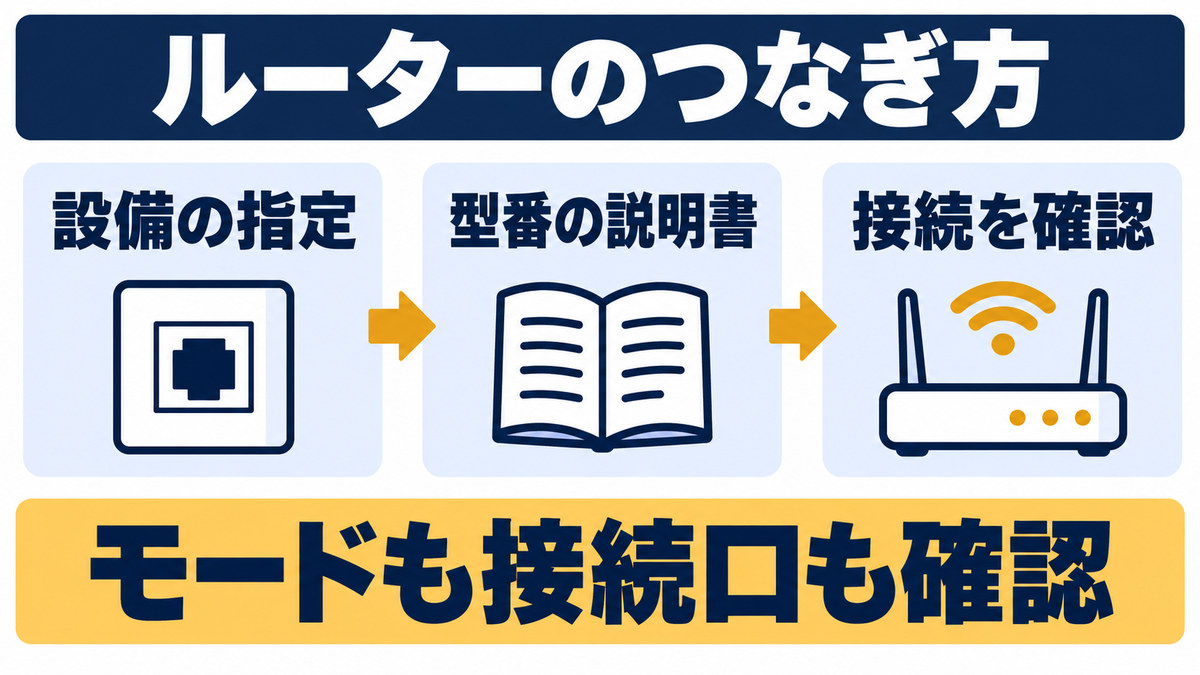
無料ネット用のルーターの接続には、設備の指定と型番の説明書が必要です。
 すばる
同じ形の口でも、挿す場所は機種次第。ここが地味にややこしいです。
LEONETは認証や既存機器の扱いも絡みます。該当する部屋なら、専用の接続例まで見ておくと手戻りを減らせます。
参考記事:ぶっちゃけレオネットにルーターをかませて得するのは3つの部屋だけ
AP・BRモードは設備会社の指定に合わせる
APは、機器の役割を主にWi-Fiの電波を出す側へ絞る設定です。メーカーによっては、BR・ブリッジモードと呼ばれます。
建物側に通信を振り分ける機器があると、自前側の役割が重なります。ただし、無料ネットなら全物件でAP、と覚えるのは危険です。
接続先の設備ごとに、指定される条件が違います。
| 設備 | 確認したい指定 |
|---|---|
| LEONET | 自前機器はAP設定。認証や既存機器の扱いも確認 |
| MyAgent | 対象設備で案内されたAP設定と、壁LANからの接続先 |
| D.U-NET | 自室の設備タイプと、その設備向けの接続案内 |
| UCOM | 機器名・接続方式を伝え、自室の指定を問い合わせ |
BRは「IPv6ブリッジ」とは別の設定です。似た名前に惑わされず、型番の説明書で動作モードを確認します。
ルーターのつなぎ方は接続口を見て5手順
配線する前に、説明書をスマホで開いておくと楽です。つなぎ替えた後にネットが切れても、手順を見失わずに済みます。
必要なのは、設備会社の指定と、その型番の接続説明です。
物理スイッチ型では、電源を切る指定の有無が確認点です。管理画面で設定する型は、電源を入れて画面から操作します。
接続するのは、壁の利用可能なLAN口と自前機器の指定口です。
起動を待ち、必要なランプの状態を確かめます。
スマホのWi-Fi表示だけで終わらず、ページを開いて確認します。
INTERNETポートに差し込んだLANケーブルはそのままにしておいてください。
- 引用は同社の案内に沿った接続の説明。接続先は型番の説明書で確認し、全機種を一律に扱わない
- 壁の機器や貸与品のRESETボタンは、この手順の対象外
- 設定が消える操作は、設備会社から案内があった場合に限る
接続後はWi-Fi名と通信できるかを確かめる
電波への接続と、ネットが使えるかは別です。別の部屋のSSIDや、以前の機器へ接続していないかも見直します。
私は自分のルーターを友人へ譲ったとき、初期化せずに渡してしまいました。旧SSIDと設定が、そのまま残っていたんです。
中古品や譲り受けた機器では、本体ラベルと接続情報が違うこともあります。手元の自前機器なら、説明書で初期設定の方法を確かめられます。
- 接続中のSSIDは、使いたい自前機器のものか
- ケーブルは最後まで挿さり、指定の口につながっているか
- 動作モードとランプの状態は説明書どおりか
- 利用開始の認証画面や、別の手続きが残っていないか
UCOMでつながらなかった相談例の原因は、壁LANポートの場所違いでした。その例は、接続方式を確認して正しいポートへつなぐと解決しました。
UCOMで設備と有線接続から対処を選ぶなら、こちらが近道です。
参考記事:ucom光の評判と口コミは?有線で分ける3つの対処と費用
インターネット無料の賃貸でおすすめのルーター
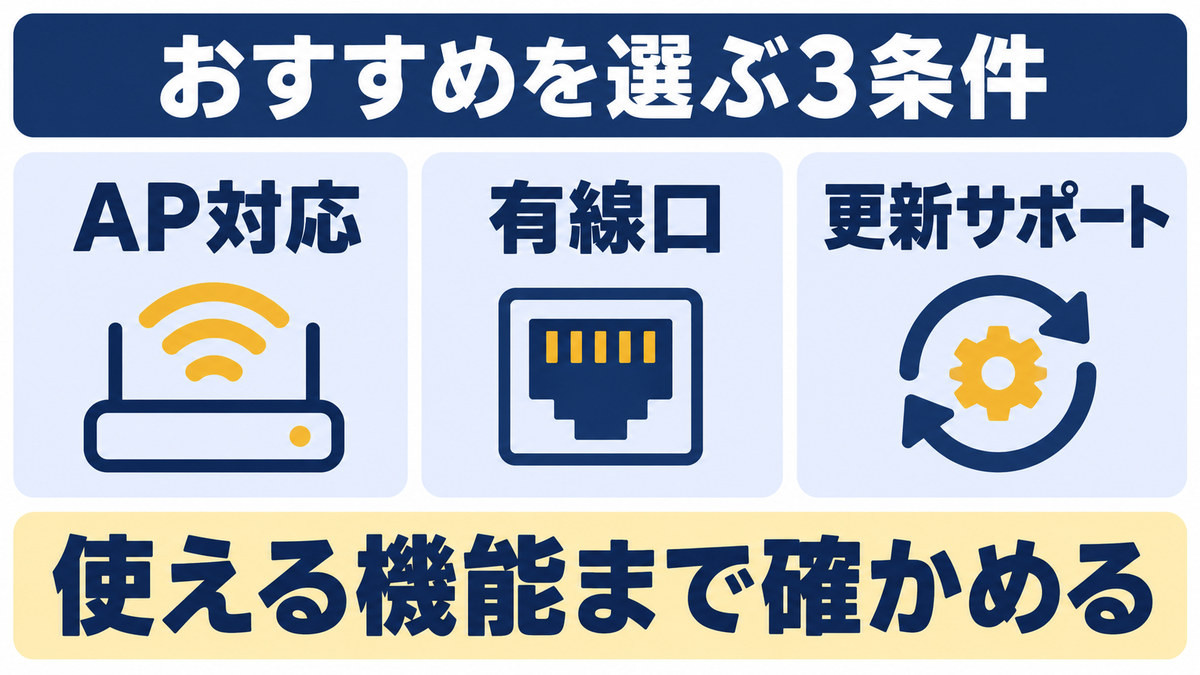
無料ネット用の3機種は、本体スイッチの有無と有線口の数で選べます。
すばる高い機種を買えば全部解決、なら楽なんですけどね。部屋の外の回線までは替えられません。
ルーターのおすすめはAP対応と有線口で絞る
無料ネット用の選定条件は3つです。無線の大きな数字だけで選ぶより、買った後の使い方がはっきりします。
- 動作モード:設備会社が指定したAP・BRなどに対応するか
- 有線の口:パソコンやゲーム機をつなぐ口数と速度が足りるか
- 更新サポート:公式に更新情報があり、設定方法を調べられるか
Wi-Fi 6は無線通信の規格名です。仕様欄の速度は理論上の値で、部屋で出る速度の保証ではありません。
私が見たギガプライズ物件の、30代夫婦の1LDKの例です。数値は、当時の現場の記憶です。
通信速度の単位はMbpsやGbps。1Gbps=1,000Mbpsです。
| 確認した場所 | 交換前の機器・状態 |
|---|---|
| リビング | スマホで50〜60Mbps |
| 寝室 | スマホで10Mbpsを下回ることも |
| 壁LAN直結 | ノートパソコンで300Mbps以上 |
| 自前機器 | 持ち込んだルーターは約7年前のもの |
そのご夫婦は、動画が頻繁に止まることに困っていました。機器を交換して5GHz中心につなぎ直すと、寝室で100〜200Mbps程度に。
この例では、個別の光回線を契約せずに済みました。
5GHzはWi-Fiの電波の帯域です。2.4GHzとは届き方や周囲から受ける影響が違います。
- 電波の帯域と接続先。一例の結果を、全物件へ当てはめない
- 有線とWi-Fiの比較。比べる条件は遅いときの確認へ
3機種は設定方法とLAN口数で選ぶ
 つかさ
3つともAP対応。なら、何で選べばいいの?
AP対応だけで並べると、違いが見えにくいですよね。操作する場所と、有線でつなげる台数まで見比べると選びやすくなります。
| 項目 | バッファロー WSR-3000AX4L | Aterm WX1500HP | TP-Link Archer AX23V |
|---|---|---|---|
| モード操作 | 本体のROUTER/AP/WBスイッチをAPへ | 電源OFFでRT/BR/CNVスイッチをBRへ。その後ON | 電源ONの管理画面でアクセスポイントモードへ |
| 有線の口 | INTERNET×1、LAN×3。各最大1Gbps | WAN×1、LAN×3。各最大1Gbps | WAN×1、LAN×4。各最大1Gbps |
| 選ぶ着眼点 | 本体スイッチで動作モードを確認したい人 | BRの操作・表示を説明書で確認して使いたい人 | パソコンなど有線接続の口を4つ使いたい人 |
Archer AX23Vには、APへ切り替える物理スイッチはありません。
AX23Vは管理画面でアクセスポイントを選び、保存後に再起動する方式です。バッファローはAP、AtermはBRと、表示にも違いがあります。
全機種で電源を切ってスイッチを動かす、と覚えると詰まります。型番末尾まで合う説明書が頼りです。
APモードで使えない機能まで確認して買う
Archer AX23VのEasyMeshには、APモード時の制限があります。複数台で電波を広げる予定なら、購入前に確認したい点です。
注意:ブリッジモード(アクセスポイント)モード時は利用できません。
これは、EasyMeshという複数機器の連携機能についての注意です。APにするとWi-Fi自体が使えなくなる、という意味ではありません。
- 別の機器と組み合わせ、電波の範囲を広げる機能
- 子どもの利用時間などを管理する機能
- 特定の通信を優先する機能
欲しい機能があるなら、「APモード時」の説明まで見ると安心です。機種全体の性能と、自室の設定で使える機能は分けて選べます。
賃貸の無料インターネットでルーターを買わない条件
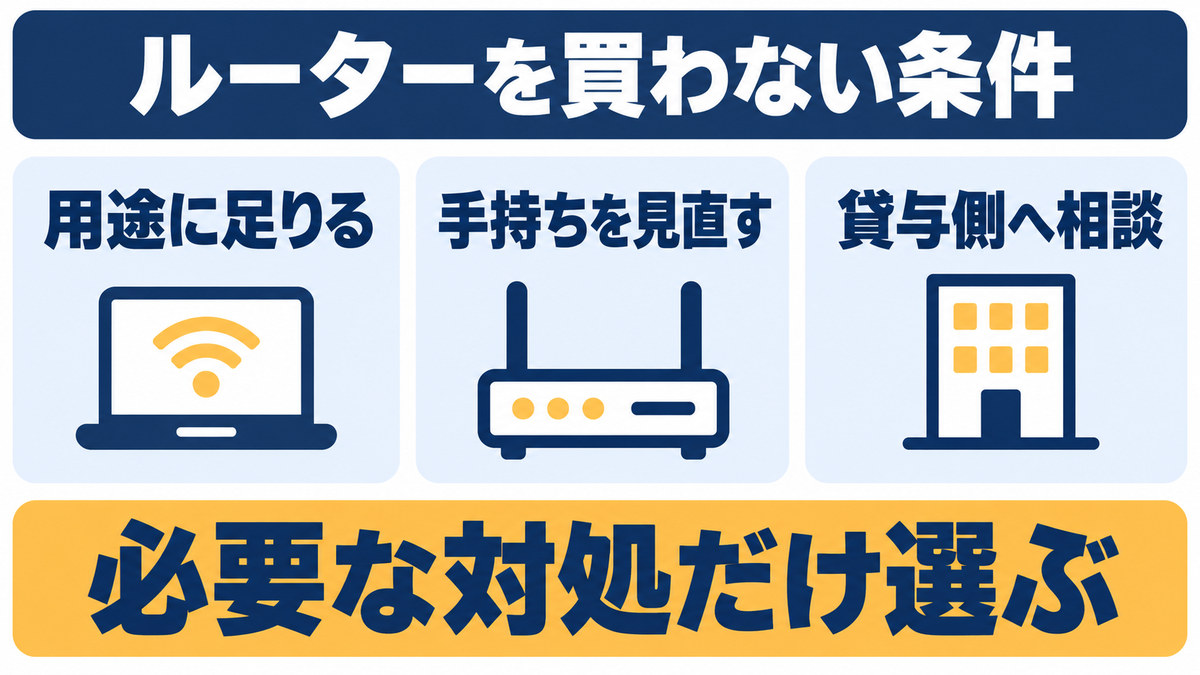
賃貸の無料ネットで困らなければ、買わない選択もあり。古さより、生活で困る場面が判断材料です。
 すばる
買わずに済むなら、そのほうがいいです。機械を増やすだけで休日が終わるのも、しんどいですし。
動画や仕事に足りるなら買い替えは要らない
速度測定の数字が控えめでも、使い道を満たしていれば困りません。逆に、動画が見られても仕事で引っ掛かることはあります。
私自身、無料ネット付きの物件に住んだ経験があります。「仕事で使う程度なら十分だろう」と、個別回線を契約しませんでした。
動画を見るだけなら困りませんでした。でも、オンライン会議と大容量ファイルのアップロードでは気になりました。
測定結果だけ眺めるより、普段の使い方で引っ掛かる場面があるかを見るほうが、必要な対処を選びやすいです。
| 使い方 | 確認したい場面 |
|---|---|
| 動画 | 普段見る画質で、途中停止が起きるか |
| 在宅勤務 | 会議中に音声が切れるか、送信が滞るか |
| ゲーム | 操作の遅れや切断で支障があるか |
私の部屋では、無料か有料かだけで考えない大切さを実感しました。読者の部屋も、同じ用途で困る場面があるかから判断できます。
古い自前ルーターは更新と置き場所から見直す
つかさ古いルーターは、新品に替えるしかない?
買い替えの前に、自前機器の更新情報を確認できます。ファームウェアは、ルーターの中で動くソフトウェアのことです。
無線LANルータ等は最新のファームウェアに更新してください。
更新は安全に使うための確認です。更新すれば必ず速くなる、という話ではありません。
- メーカー公式で型番を探し、更新情報を確認する
- 金属の収納や家具の奥に置いていないか見る
- 近くで使った場合と、困る部屋での違いを見る
- 5GHzと2.4GHzの接続先を確かめる
機器のすぐ近くだけ快適なら、置き場所の影響も調べられます。部屋を移ると途切れる、という情報は窓口への相談にも使えます。
貸与機器の不具合は買う前に交換を相談する
自分で買った機器と、借りた機器では対処先が別です。貸与品なら設備会社の交換・点検窓口が候補になります。
- 型番と症状が、点検・交換の対象になるか
- 費用や返却方法、手元に残す付属品は何か
- 交換後に必要な設定や認証はあるか
Life Stickの交換も、公式の手続きが出発点です。市販品を買う前に、自室の機器の相談先を調べられます。
申請から返却までの流れを把握したい場合はこちらです。
参考記事:レオネットのルーター交換手続き|新型は公式フォームで5手順
インターネット無料の賃貸でルーターを替えても遅いとき
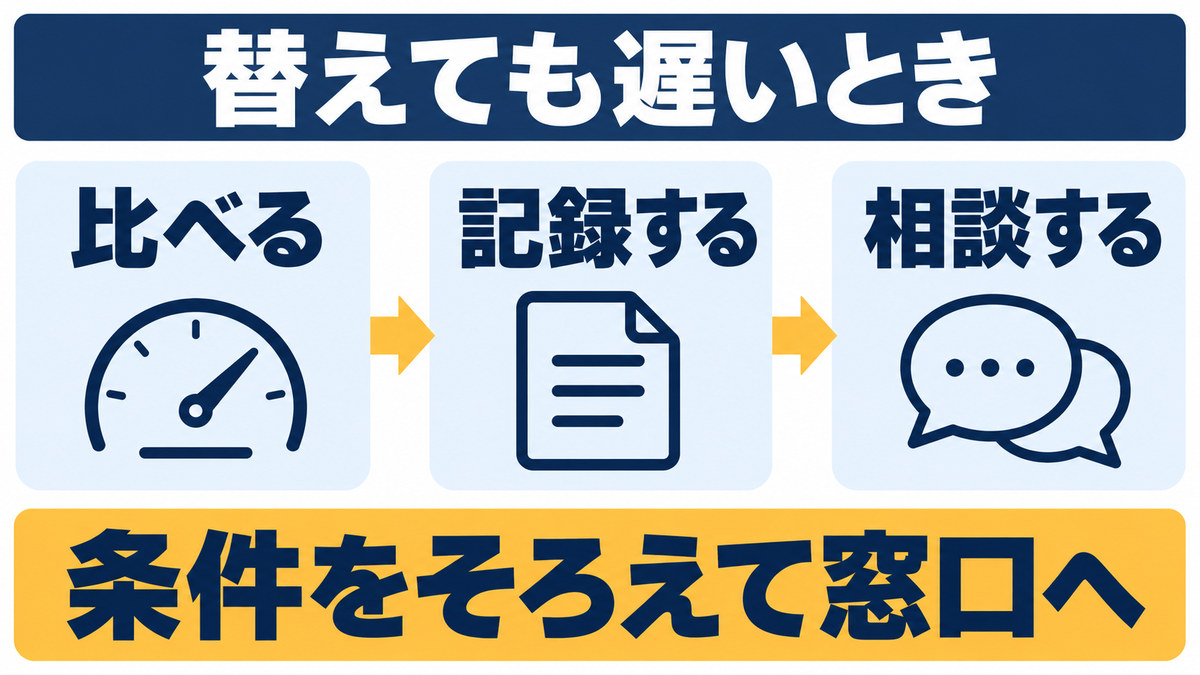
替えても遅いなら、次の機器を探す前に接続条件を比較。入口から端末まで、調べる範囲を絞れます。
すばる「遅いです」だけだと相談も振り出しに。もう1台買う前に、比較した条件を渡したいです。
同じ端末で有線とWi-Fiを比べて記録する
同じ端末での比較は、有線接続が許可された設備が対象です。近い時間帯で、測定先や利用条件もそろえます。
- 同じパソコンと測定サービスを使う
- 大きなダウンロードや更新を止めて比べる
- 有線時はWi-Fiを切り、接続先を確かめる
- 困る時間帯と、比較する別の時間帯を記録する
窓口へ渡したいのは、速い・遅いの感想と測った条件のセットです。
| 記録すること | 記入欄 |
|---|---|
| 端末・測定先 | ____ |
| 時間帯 | ____ |
| 有線 | 結果・接続した口:____ |
| Wi-Fi | 結果・部屋・SSID:____ |
| 症状 | 動画や会議で起きたこと:____ |
| 比較した結果 | 次に調べる範囲 |
|---|---|
| Wi-Fiだけ遅い | 室内側を調べる手掛かり |
| どちらも遅い | 端末・ケーブル・設定・設備側も対象。一度の測定で建物の混雑とは決められない |
| 有線口なし | 無理につながず窓口へ症状を伝える |
ギガプライズで平均速度と自室の状態を分け、測る条件をそろえる流れはこちらです。
参考記事:ギガプライズの速度は平均で決めない|自室で測る3つの条件
設備会社には機器名と測定した条件を伝える
機器や通信の調査は、案内書の設備会社へ。管理会社には、連絡先が不明な場合や工事の許可を相談できます。
「○号室の○○です。機器は○○を使っています。
○時ごろ、○○の部屋で動画が止まります。同じ端末で、有線○○、Wi-Fi○○でした。
接続口と設定を含め、確認方法を案内いただけますか」
測定できない項目は、空欄のままで大丈夫です。
- 案内書や機器の写真は、求められたときに渡せるように準備
- D.U-NETも時間帯・ケーブル・端末・設定などが確認対象
- 故障と決めつけず、試した条件と結果を伝える
D.U-NETの有線接続できない設備も含め、買い替え前の順番を確認できます。
参考記事:duネットが遅い?買い替え前に部屋と建物を分ける3ステップ
別回線へ移るなら許可と残る費用を確かめる
調査や相談でも用途に足りなければ、別回線を考える段階です。Wi-Fi機器を足す話とは費用が変わります。
| 選択肢 | 契約前に確かめたいこと |
|---|---|
| 個別の光 | 建物での提供可否、管理会社の許可、施工方法 |
| ホームルーター | 自室の電波状況、月額、端末代、解約時に残る支払い |
| どちらも | 初期費用、既存契約の扱い、重複して払う期間 |
無料ネットを使わなくても、家賃や共益費が下がるとは限りません。
- 回線代を足した後の毎月の合計。家賃・共益費と別に計算
- ホームルーターの本体代。「実質無料」でも代金が消える意味とは限らない
国民生活センターの相談事例でも、本体代や通信料金の説明が問題になっています。
据置型Wi-Fiルーターの本体代金や通信料金が発生することを消費者に正しく認識させていない。
引用:国民生活センター「コンセントに挿すだけで使える据置型Wi-Fiルーターが“実質無料”?-途中で解約するとルーター本体代金の支払いが必要に-」
本体の分割代と毎月の割引は別々です。退去や解約時に残る金額も分かれば、短期入居でも比べられます。
「穴を開けない工事ならよいか」など、方法も含めて許可を確認します。開通する見込みだけで、無断で工事を進めないことが大切です。
インターネット無料の賃貸のルーターでよくある質問
まとめ|賃貸の無料ネットはルーターを足す前に設備を確かめる
自前ルーターを足すかは、部屋のWi-Fiと指定のつなぎ方で決まります。最初の一歩は、案内書を開いて設備名と問い合わせ先を見つけることです。
- 電波がない人:追加できる機器とモードを聞く
- すでに使える人:普段の用途で支障があるか見る
- 遅さに困る人:接続条件をそろえた記録を窓口へ渡す
自分の部屋に合う対処が決まれば、機種探しに費やす夜を、動画や仕事に戻せます。
遅さが残る人は、設備と症状の切り分けへ。

レオパレスで個別光を考える人は、許可を取る流れが入口です。