 つかさ
無料ネットが遅い上に、隣の部屋から見えたりしないの?
結論から言うと、インターネット無料の賃貸でも「無料だから危険」とは決まりません。
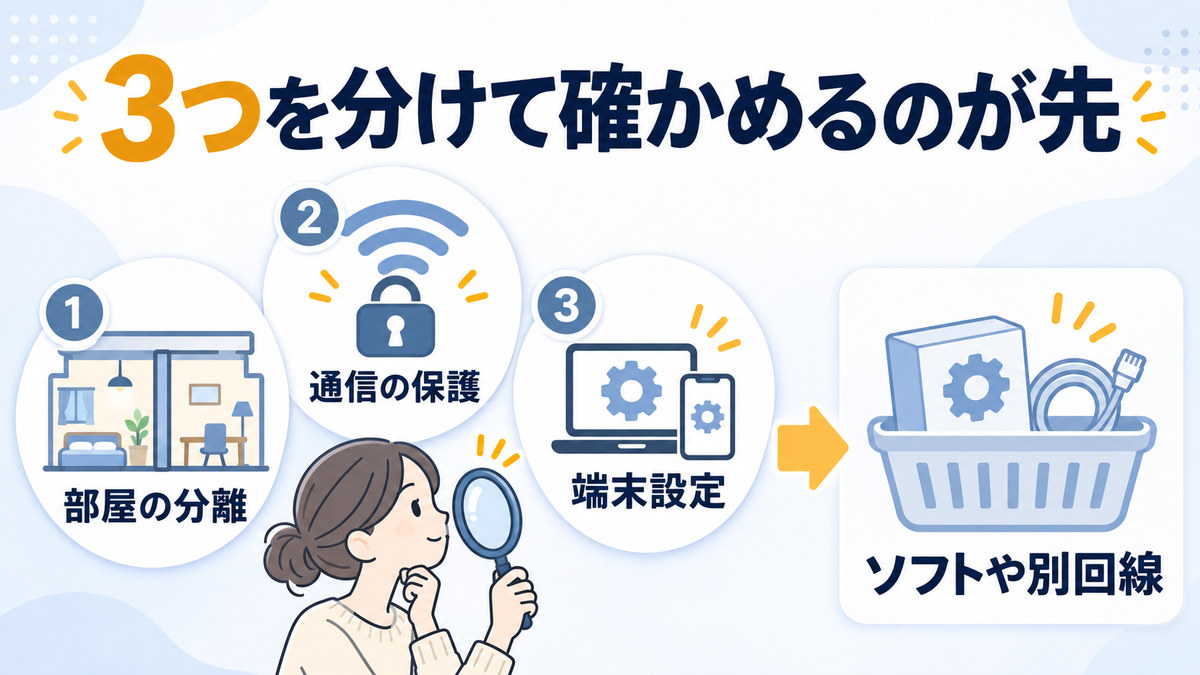
ソフトや別回線を買う前に、次の3つを分けて確かめるのが先です。
- 1.部屋の分離:隣室の端末と直接やり取りできない設備か。
- 2.通信の保護:Wi-Fiの暗号化と、Web通信を守るHTTPSが使われているか。
- 3.端末設定:スマホ・パソコンの更新と、不要な共有の停止ができているか。
まずは自分の部屋の接続方法を選ぶと、聞く相手が絞れます。
| 部屋の接続 | 先に確かめるもの |
|---|---|
| 案内のWi-Fi | 1.案内のWi-Fiへ直接接続:SSID(Wi-Fi名)と設備会社の窓口 |
| 壁LAN | 2.壁のLAN+自前ルーター:建物の分離設定と推奨する動作モード |
| 備え付け機器 | 3.備え付け機器のWi-Fi:貸与機器の説明書と更新の担当 |
| 仕組みが不明 | 4.接続の仕組みが不明:入居時のネット案内書 |
部屋間の通信を遮断する設備はあります。だから、回線を共有する建物でも、端末同士をそのまま行き来できるとは限らないのです。
私は不動産会社と組み、新居のネット導入を担当してきました。買う物を増やす前に、管理側へ聞く言葉から決めます。
管理会社には、3つの質問の文面を送れます。設備の回答と端末の設定が、相談する内容を絞る手がかりです。
部屋に必要な機器から分からない場合は、接続方法を先に整理すると楽です。
参考記事:インターネット無料の賃貸の使い方は4タイプで判別|買う前に確認
すばる/『無料ネット脱出ノート』運営。
光回線の販売代理店に10年。ソフトバンク光・ドコモ光・auひかりなど約10社を取り扱う管理責任者として、不動産会社と提携し、賃貸の新居へのインターネット導入を担当してきました。通信事業者・代理店・不動産会社・入居者――その全部の側から回線を見てきた経験をもとに書いています。
当サイトの記事は、総務省:インターネットのサービス品質計測等の在り方に関する研究会、国民生活センター:光回線サービスの電話勧誘トラブル、NTT東日本:フレッツ光 開通工事の流れ(集合住宅向け) 等の公的機関・通信事業者の公開情報と、各設備会社の公式サポート情報、運営者自身の販売代理店・不動産会社との提携での実務経験、編集方針に基づいて解説しています。
回線速度の傾向は、みんなのネット回線速度(みんそく) 等の利用者による実測データも参照しています。
遅さも気になる人は、脱出診断で確認の順番を整理できます。安全性の確認は、この後の設備と端末のチェックで進めます。
インターネット無料の賃貸はセキュリティを3層で確認
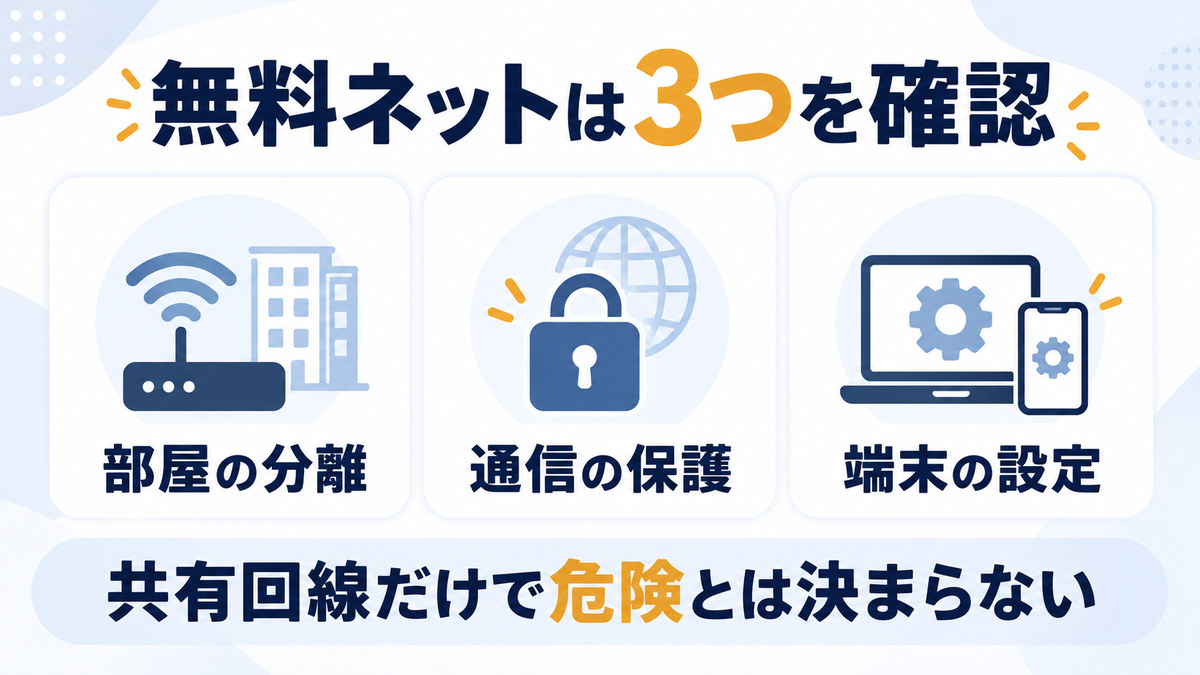
無料ネットの安全性は、建物・通信・端末の3つで見る場所が違うのです。
マンションの無料Wi-Fiのセキュリティは分離を確認
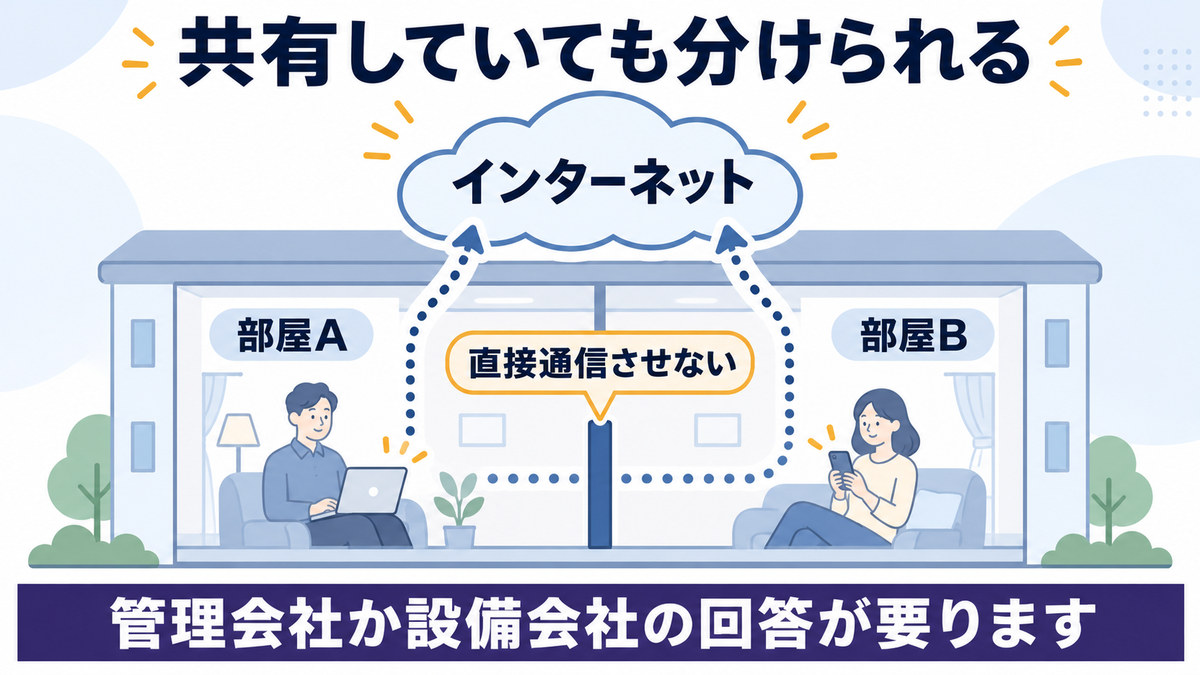
「他の部屋との通信を遮断していますか」と先に聞きます。大元の回線を共有することと、端末同士がつながることは別の話です。
- 各部屋からインターネットへは接続できる。
- 部屋Aの端末から、部屋Bの端末へは直接通信させない。
- こうした分離を行う設備には、VLANなどの仕組みがある。
VLANは、ネットワークを論理的に分ける技術です。自室に分離が効いているかを聞けば十分ですよ。
部屋間の通信は禁止する設定を行い、各部屋のプライバシーを守ります。
ただし、分離できる製品が存在することと、あなたの建物で設定済みかは別です。ここは管理会社か設備会社の回答が要ります。
 すばる
料金の「無料」だけでは、中身は判断できません。
 つかさ
Wi-Fi名が部屋ごとなら、分離されているのでは?
SSIDは接続先の名前であって、部屋間を遮断した証明ではありません。
見た目の情報は、確認の手がかりとして扱います。
| 分かる情報 | それだけでは分からないこと |
|---|---|
| SSIDが別 | 部屋ごとにSSIDが違う:他室との通信が遮断されているか |
| パスワード | Wi-Fiにパスワードがある:共有機能や端末まで保護されているか |
| 回線が同じ | 同じ回線を使っている:部屋同士が直接通信できるか |
「共用だから全部丸見え」は、怖がらせすぎです。私はその一言で別契約まで進める売り方には乗れません。
暗号化で守る範囲と端末の保護を分ける
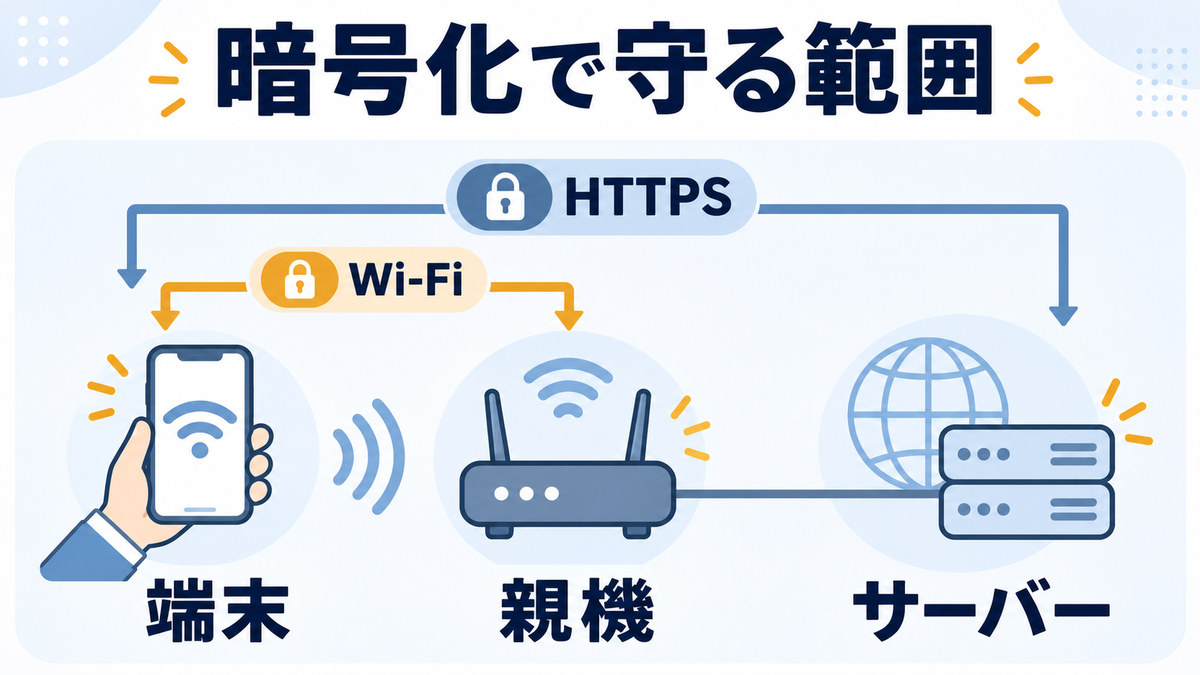
Wi-Fiの暗号化があるから、HTTPSは不要とはなりません。
設備側の分離は問い合わせ、自分の端末は設定画面で確かめます。
- 部屋の分離:他室との直接の通信を設備側で制限する。管理側へ質問する。
- 通信の保護:Wi-Fi区間を暗号化し、WebサイトとはHTTPSで通信する。接続先とURLを見る。
- 端末設定:不要な共有を止め、更新を行う。自分のスマホ・パソコンで見直す。
| 暗号化 | 守る区間 |
|---|---|
| Wi-Fi | 端末と親機までの無線区間 |
| HTTPS | ブラウザとアクセス先のサーバーの間。Wi-Fiの暗号化が守る親機までの区間より先までを対象にする |
Wi-Fiへ接続するパスワードと、ルーターの管理画面へ入るパスワードは別です。自分の機器では両方を管理し、建物の貸与機器は変更できる範囲を確認します。
分離の設定が不明なら、案内書の設備会社名と連絡先を控えて問い合わせます。
インターネット無料の賃貸でできるセキュリティ対策5つ
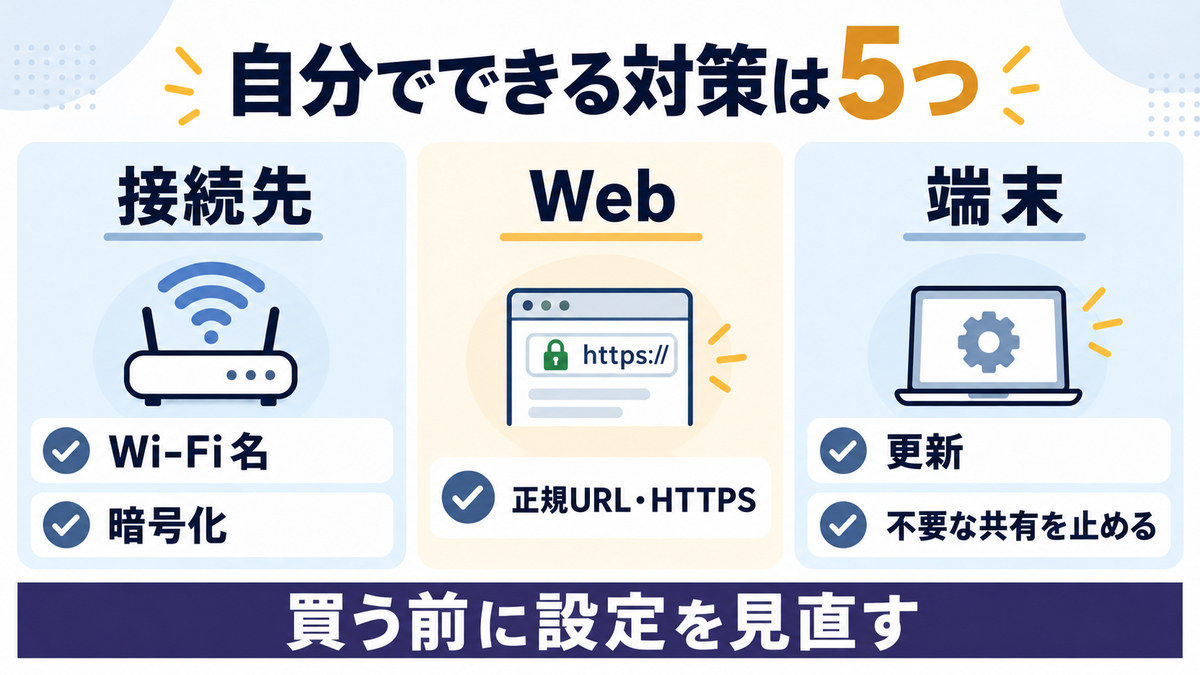
建物側の返事を待つ間も、自分の端末で進められる対策は5つです。
- 1.接続先:案内されたSSIDを使う。
- 2.暗号化:Wi-Fiの保護方式を確かめる。
- 3.Webサイト:正しいURLとHTTPSを確かめる。
- 4.更新:OS・ブラウザ・自分の機器を更新する。
- 5.共有:不要な共有を止め、ファイアウォールを有効にする。
Wi-Fiの接続先と暗号化を確かめる
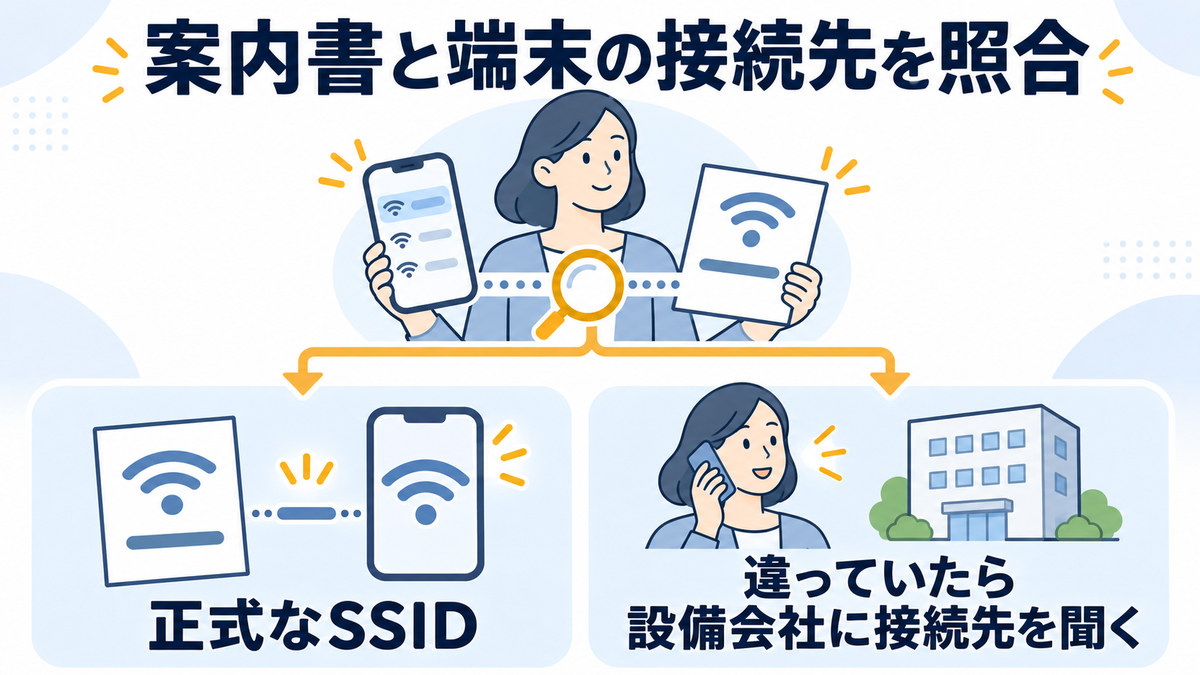
スマホに表示された中から、何となく物件名っぽいものを選ぶのは避けたいですね。
案内書と端末の接続先を照合します。
| 確認する場所 | 見る内容 | 違っていたら |
|---|---|---|
| 案内書・ラベル | 正式なSSID | 設備会社に接続先を聞く |
| Wi-Fi設定 | 接続中のネットワーク名 | 不明な接続先を使わない |
| 接続情報・説明書 | WPA3などの暗号化方式 | 対応方式を設備会社へ確認 |
そのため暗号化方式は「WPA3」に設定することをお勧めします。
Wi-Fiの暗号化は、端末と親機の無線通信を読み取りにくくする仕組みです。対応機器ならWPA3を優先し、使える方式は機種の案内に合わせます。
端末の表示にWPA2とあっても、それだけで盗聴されたとは判断しません。機種の対応方式や設定を聞き、使える保護をそろえていきます。
「保護なし」やWEPの表示なら、重要な操作はいったん見合わせます。確認が済むまで、正規の別接続を使うほうが落ち着いて作業できますよ。
似たSSIDに自動接続する設定も見直す対象です。
不要な接続先を端末から削除しても、建物のルーター自体を初期化する必要はありません。
正しいURLとHTTPSを確かめる
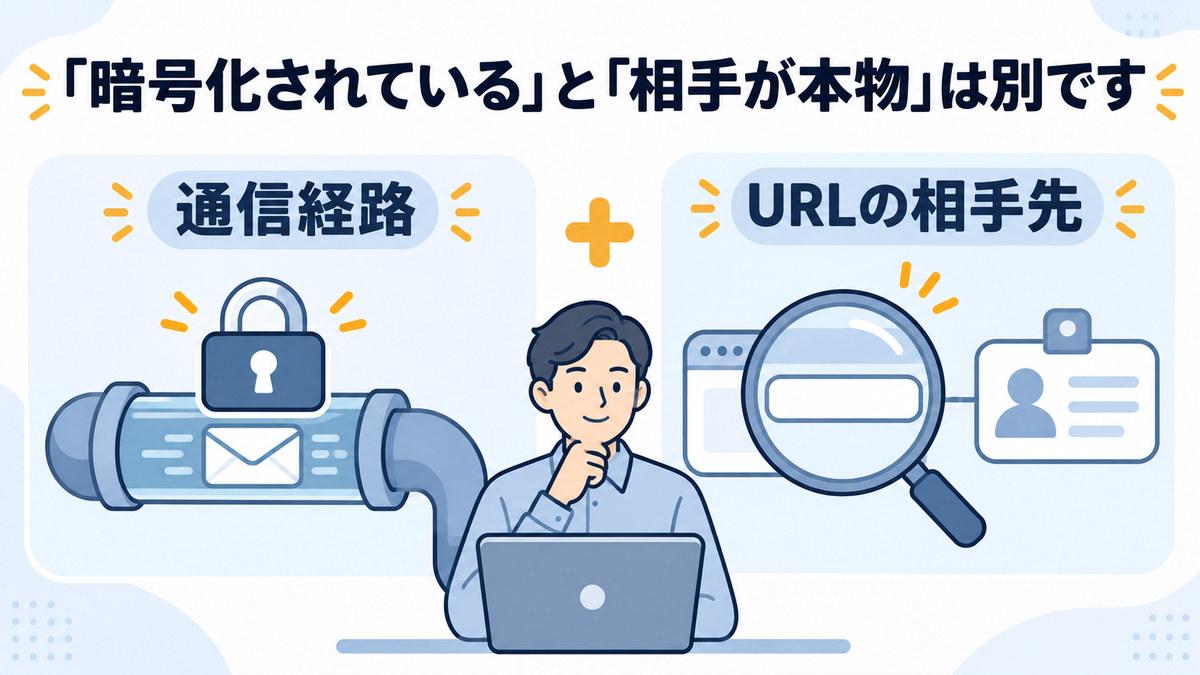
対策3は「誰のサイトと暗号化して通信しているか」を見る作業です。銀行や買い物のログイン前に、URLの相手先を確かめます。
通信の保護とサイトの正当性は、セットで見ます。
- 普段使っている公式アプリや登録済みのURLから開く。
- アドレスがHTTPSで始まり、接続警告が出ていないか見る。
- メールやSMSで届いたリンク先が、正規の相手かを確かめる。
詐欺サイトでもHTTPSは使える仕組みです。通信経路が暗号化されていても、送り先そのものが偽物なら入力した情報は相手へ渡ります。
すばる「暗号化されている」と「相手が本物」は別です。
接続の表示はブラウザによって異なります。鍵の絵だけを探すより、URLと接続情報を一緒に見るほうが迷いません。
接続や証明書の警告が出たら、入力を止めます。警告を無視して先へ進まず、保護の設定も切らないのが基本です。
Chromeで確認する場所は、Google Chrome ヘルプ「サイトの接続が安全かどうかを確認する」で機器別に確かめられます。
更新と共有設定を見直す
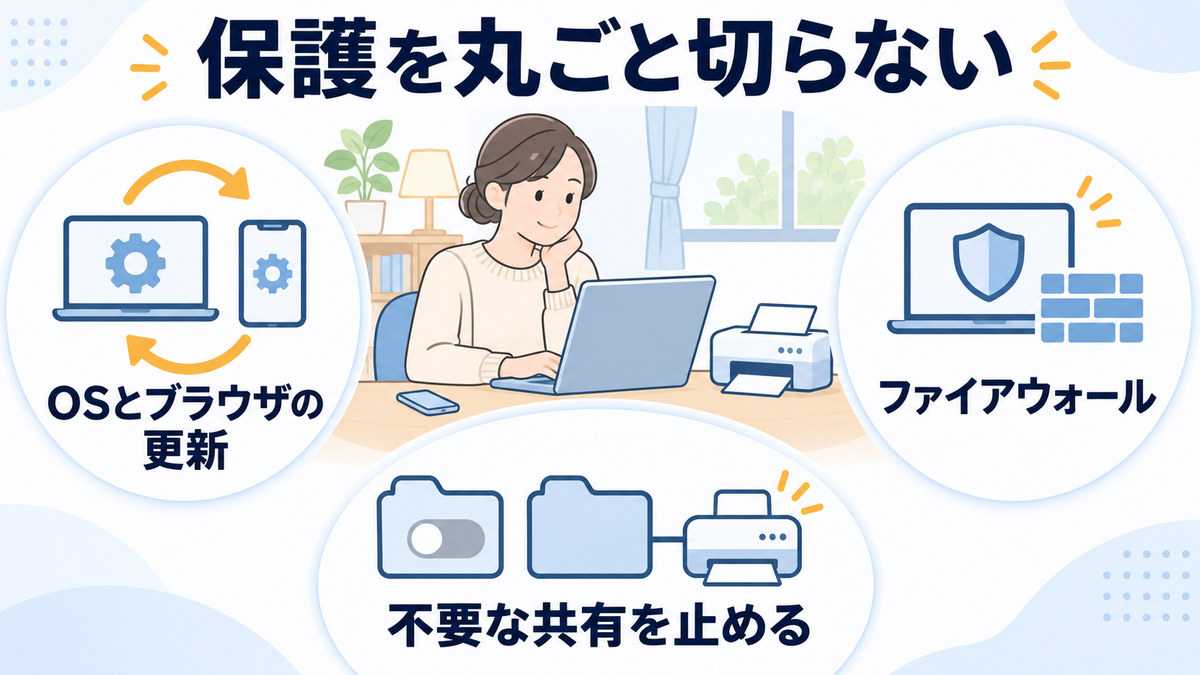
対策4は更新、対策5は共有機能とファイアウォールの確認です。
自分で管理する端末・機器と、建物側の機器を分けて作業します。
| 使っているもの | 自分で見るところ |
|---|---|
| スマホ・PC | OSとブラウザの更新 |
| Windows | ネットワークの種類・不要な共有・ファイアウォール |
| Mac | 「システム設定」→「一般」→「共有」の不要な機能 |
| 自前ルーター | メーカーの更新案内・管理用パスワード |
| 備え付け機器 | 更新する担当と変更できる範囲 |
ファイアウォールは、端末へ入る通信などをルールに沿って制限する機能です。
Windowsでは、接続中のネットワークを「パブリック」に設定できます。他の端末からの検出や共有を抑える設定で、自宅でも選べるものです。
- Windows:「設定」→「ネットワークとインターネット」→接続中のWi-Fiまたはイーサネット→ネットワークの種類。
- Mac:「システム設定」→「一般」→「共有」から、使っていないファイル共有や画面共有を見直す。
- 会社管理の端末:自分で変更する前に勤務先へ確認する。
共有を止めると、自室のプリンターや別のパソコンも使いにくくなる場合があります。必要な共有だけを見極め、動かないからと保護を丸ごと切らないのが基本です。
有料の対策は必要な機能で選ぶ
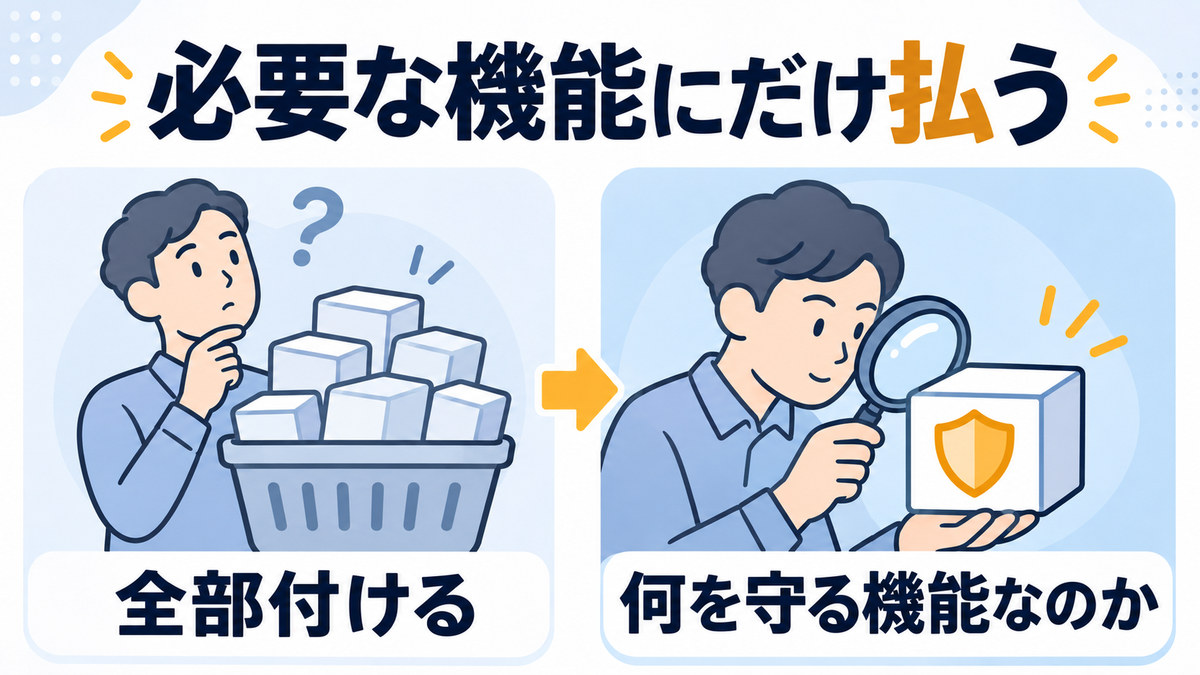
私がいた現場では、サポートやセキュリティなどを全部付けると報酬が増えました。私は「付ける理由を説明できないオプションは売るな」と言っていました。
パソコンを持っていない人にPCサポートを付けても、意味はありません。セキュリティ対策も、名前の安心感ではなく、何を守る機能なのかで選びます。
不安の勢いで、買い物までしなくていいんです。
無料ネット賃貸のセキュリティと自前ルーターの役割
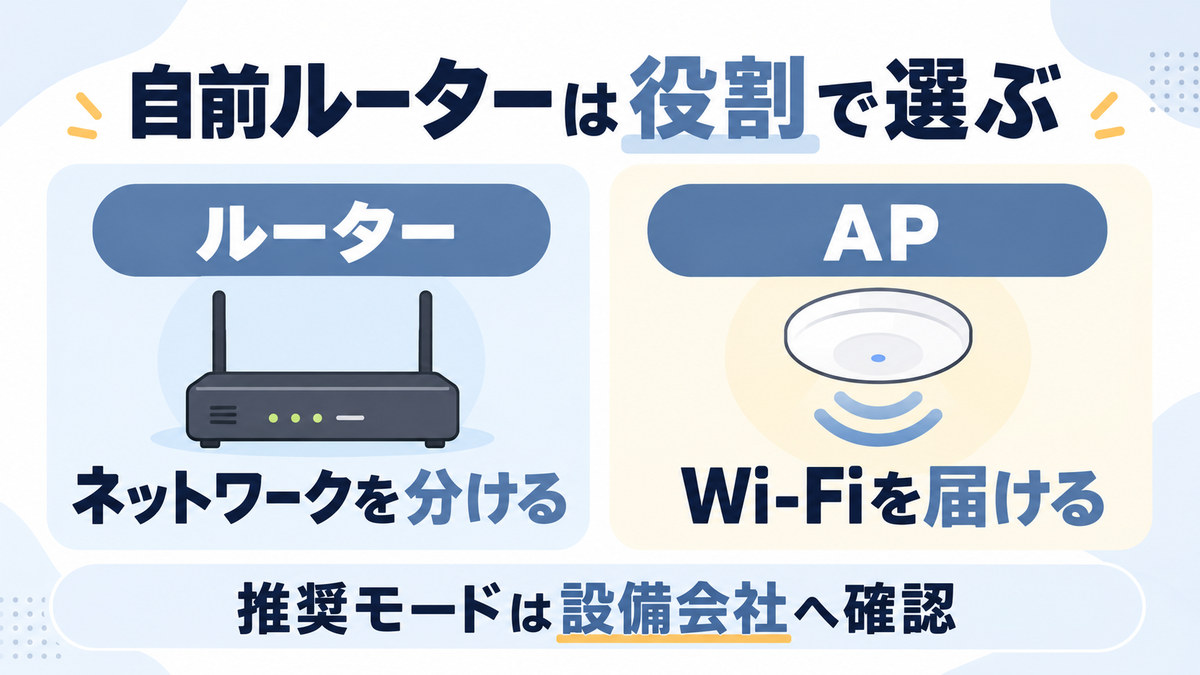
自前ルーターは、部屋のWi-Fiを自分で管理する選択肢です。
箱を1台足せば、心配が全部消える買い物ではありません。
ルーターモードとAPモードを設備に合わせる
APはアクセスポイントの略で、ここではWi-Fiの出入口になる機能の話です。
| モード | 役割 | 購入前に聞くこと |
|---|---|---|
| ルーター | ネットワークの境界を作って接続する | 利用できるか・接続先の端子 |
| AP・ブリッジ | ルーター機能を使わずWi-Fiをつなぐ | 建物側の分離・指定モード |
ルーター機能を無効にすることで、ブリッジとして動作させることが可能です。
建物側で部屋間を分けている設備なら、APモードを案内される場合もあります。
APという文字だけで「隣室から丸見え」とは判断しません。
つかさ安全のためなら、全部ルーターモードでよくない?
ルーターを重ねると、機器やサービスによって接続条件が変わります。二重ルーターは、ゲームや勤務先のVPNなどへの影響も確認して選ぶ必要があります。
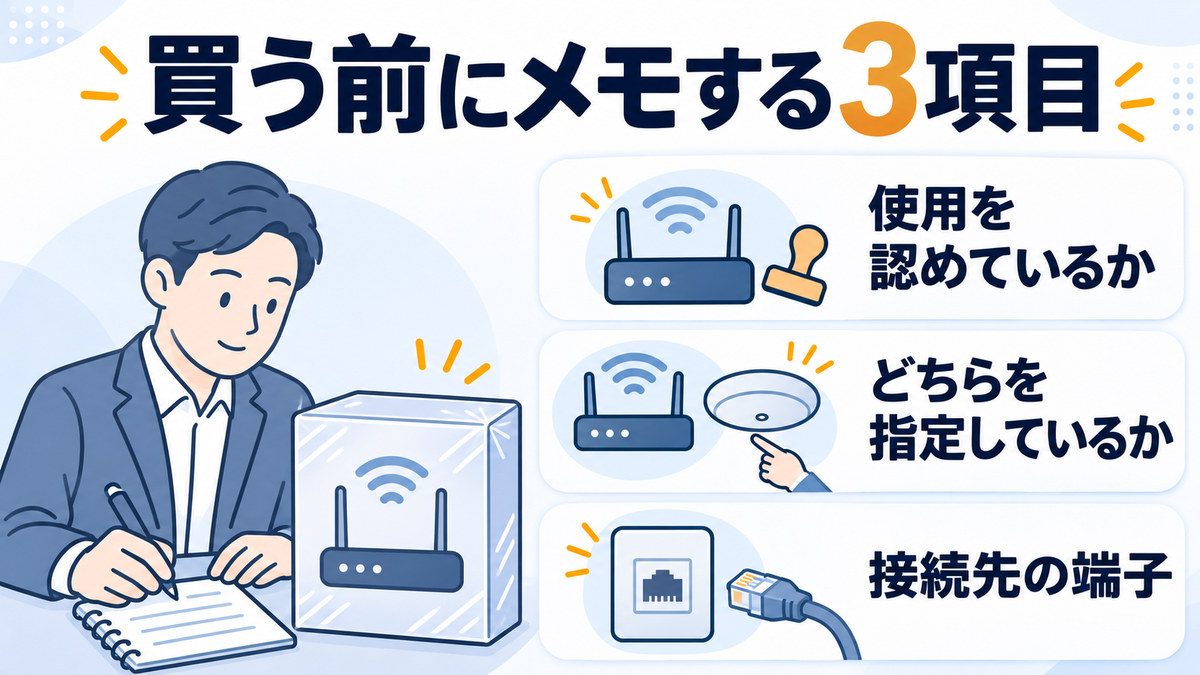
- 自前ルーターの使用を認めているか。
- ルーター・APのどちらを指定しているか。
- どの端子につなぎ、機種にどんな条件があるか。
接続口とモードを先に合わせるのは、買った夜に設定で延々つまずかないためです。
つなぎ方と必要な機器は、接続方法別に確認できます。
参考記事:インターネット無料の賃貸にルーターは要る?3つの確認が先
ルーターを足しても守れない部分がある
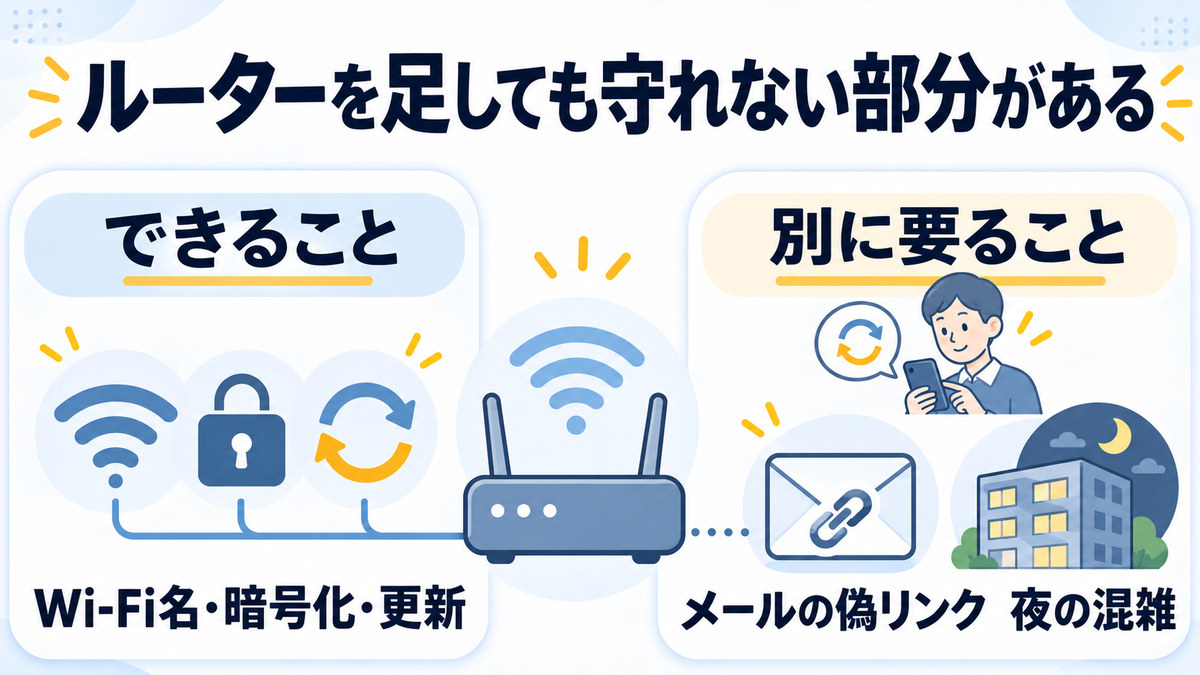
部屋の境界を作る機能と、偽サイトを見抜く作業は別です。
- 自分のWi-Fi名・暗号化・更新を管理する:対応機種と許可の範囲で行う。
- メールの偽リンクや端末感染への対策:端末の更新と接続先の確認が別に要る。
- 夜の混雑を解消する:ルーターを足すだけでは解決しない原因もある。
私も、自分のルーターを初期化せずに友人へ譲ったことがあります。古いSSIDや設定が、そのまま残っていました。
 すばる
自分の機器でも、設定の始末は抜けるんですよね。
- 新品でも譲り受けた機器でも、「自分の設定として管理する」段階が必要です。
- 初期化するなら自分が所有・管理する機器に限り、説明書の手順に沿って行います。
- 建物の貸与機器や共用設備はリセットせず、購入前に設備会社へ型番と接続先を聞きます。
無料ネット賃貸のセキュリティを管理会社に聞く3質問
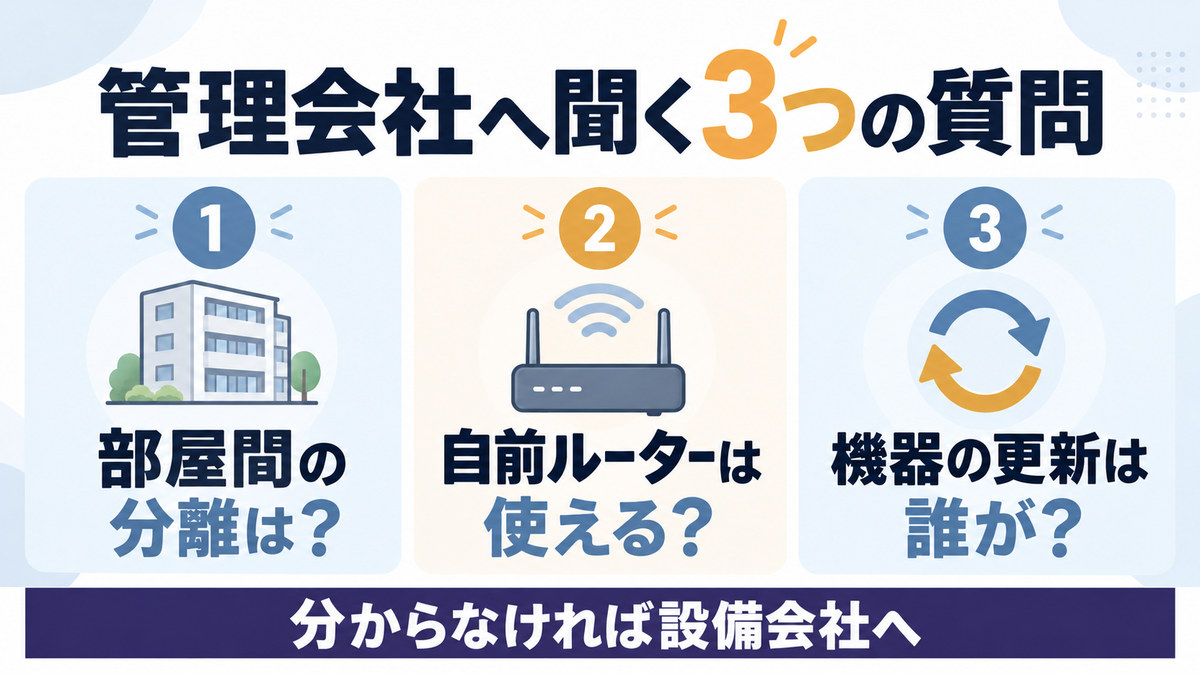
管理会社には「安全ですか」だけでなく、設備の事実を3つ聞きます。
つかさ管理会社に、何と聞けばいいの…?
窓口の人が詳しくなくても、技術担当へ回せる聞き方にしておくと話が進みますよ。
部屋間の分離と機器の管理範囲を聞く
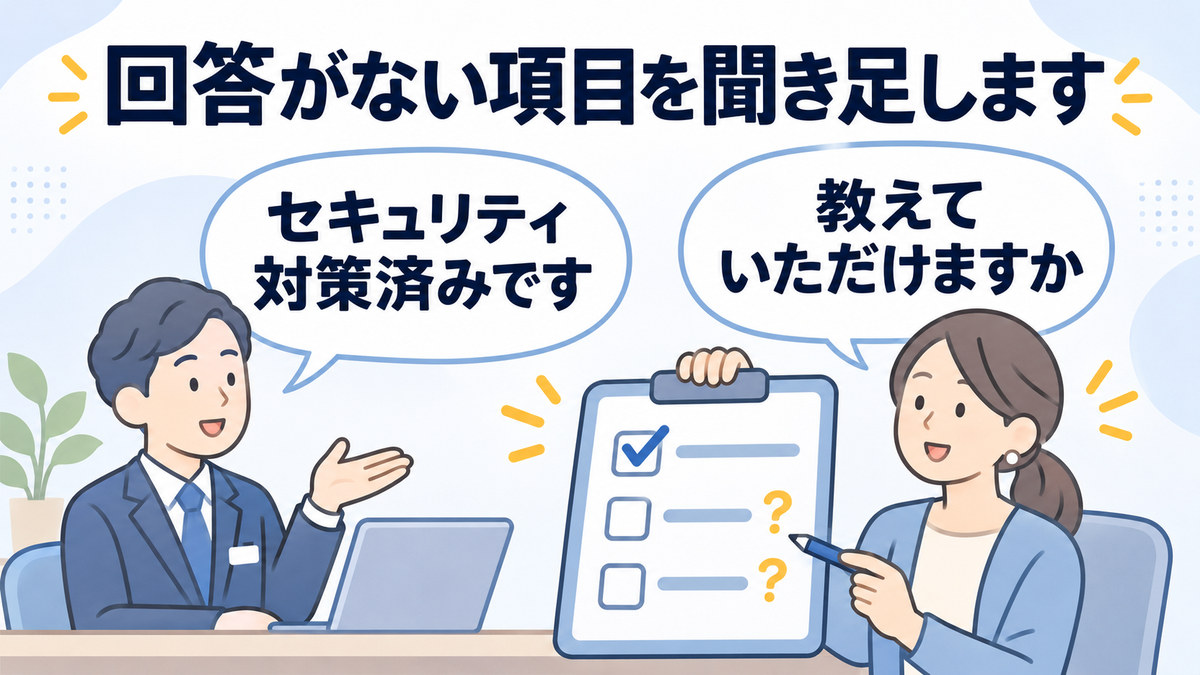
下の文面は、物件名と号室を入れれば送れる形です。
○○物件の○号室で、備え付けのインターネットを使っています。接続方法は「案内されたWi-Fi/壁LAN+自前ルーター/備え付け機器のWi-Fi」です。
安全性と機器の使い方について、次の3点を教えていただけますか。
- この建物では、他の住戸との通信を遮断する設定をしていますか。
- 自前のWi-Fiルーターは利用できますか。推奨する動作モードと接続先の端子も知りたいです。
- 備え付け機器のソフトウェア更新は、どなたが担当していますか。設定や不具合を相談する窓口も教えていただけますか。
管理窓口で分からない内容は、設備会社の技術担当へ確認いただけると助かります。
ファームウェアという機器内部のソフトも更新の対象です。自分で触ってよい範囲を知るため、担当を聞きます。
自宅のルータは、メーカーのサイトを確認のうえ、最新のファームウェアを適用
「セキュリティ対策済みです」という一言なら、回答がない項目を聞き足します。自分で管理する機器と、設備会社が管理する機器の区別も必要です。
会社のルールを満たすかは、建物側の説明と勤務先の判断を合わせて確かめます。
仕事で使う予定なら、勤務先から求められている接続条件も添えます。
返事が曖昧なら設備会社へつなぐ
窓口の返答の早さだけでは、安全性まで判断できません。
私が最初に提携した不動産会社の店長は、ネットの質問に誰も答えられないと話していました。そこで専用窓口を作り、番号カードを契約書類に同封していました。
| 相手 | 聞く内容 |
|---|---|
| 管理会社 | 設備会社の連絡先・変更や工事の許可 |
| 設備会社 | 住戸間分離・機器・接続モード・更新担当 |
| 勤務先 | 業務端末で使える接続・会社指定VPNの条件 |
自分の言葉が悪かったのかと、説明を全部やり直さなくてよいのです。
物件名・号室・設備会社・機器の型番をメモする。
分からない項目は空欄のままでよい。表示されたエラーがあれば文言を添える。
担当窓口・分離の説明・指定モードを記録し、不明点を技術担当へつなぐ。
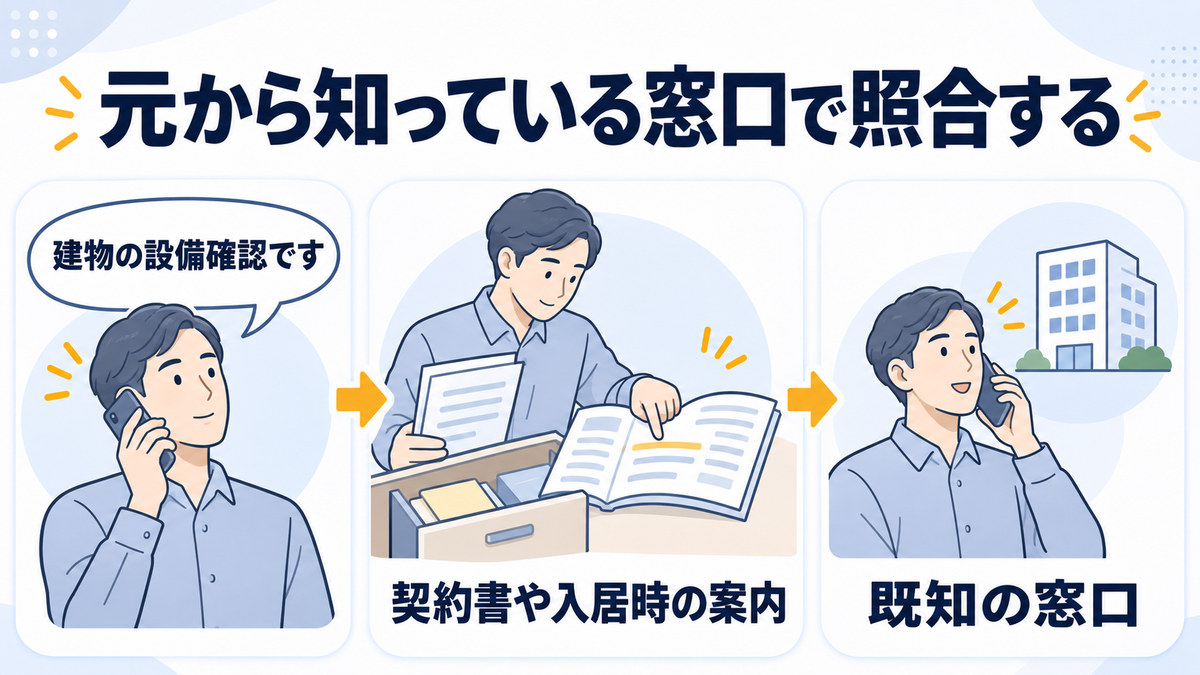
連絡先は、契約書や入居時の案内にある既知の窓口を使います。
以前、入居者から回線変更の電話について相談され、管理会社へ確認したことがありました。ところが管理会社は、その案内をしていませんでした。
突然かかってきた「設備確認です」という電話だけを頼りにしないほうがよいですよ。
その例では、営業会社が「建物の設備確認です」と電話していました。相手の名乗りより、元から知っている連絡先で照合するほうが確かです。
確認文をまず1通送るところまで済ませると楽になります。不通や説明違いも重なる場合は、相談内容をまとめておけます。
参考記事:インターネット無料の賃貸トラブル|3つの窓口と伝える内容
すばる詳しい担当につないでもらう。遠慮する話ではありません。
無料ネット賃貸のセキュリティで別回線を選ぶ境目
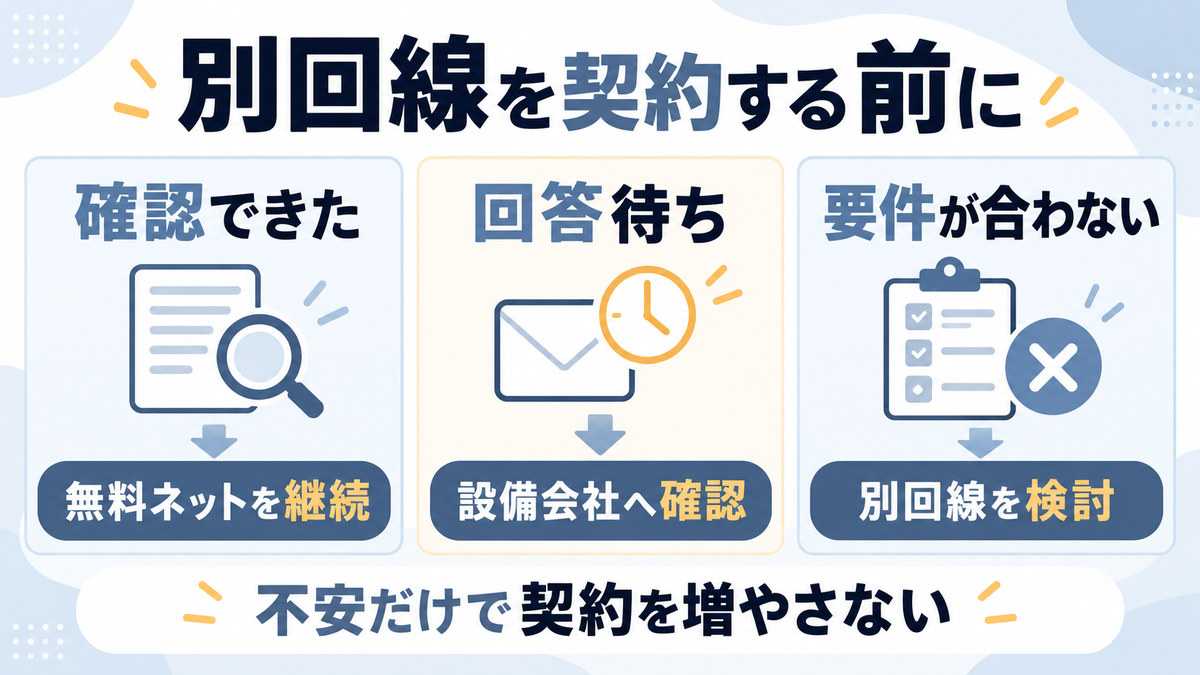
別回線を考えるのは、必要な条件を満たせないと分かったときです。
 つかさ
返事待ちの間に、別の回線を契約すべきなのかな…
返事待ちの不安と、設備が要件を満たさない事実は分けて判断します。
分離と用途を確認できた人は追加契約を急がない
用途に足りる接続まで、何となく怖いという理由で捨てる必要はありません。
判断は3通りに分けられます。
| 自分の状態 | 次にすること |
|---|---|
| 確認が取れた | 設備・端末・用途の確認が取れた:無料ネットを継続し、更新や設定管理を続ける |
| 回答がまだ | 設備の回答がまだない:確認文を送り、重要な作業の接続方法を決めて待つ |
| 条件に合わない | 仕事の条件や使い勝手を満たさない:勤務先へ相談し、別回線の条件を確認する |
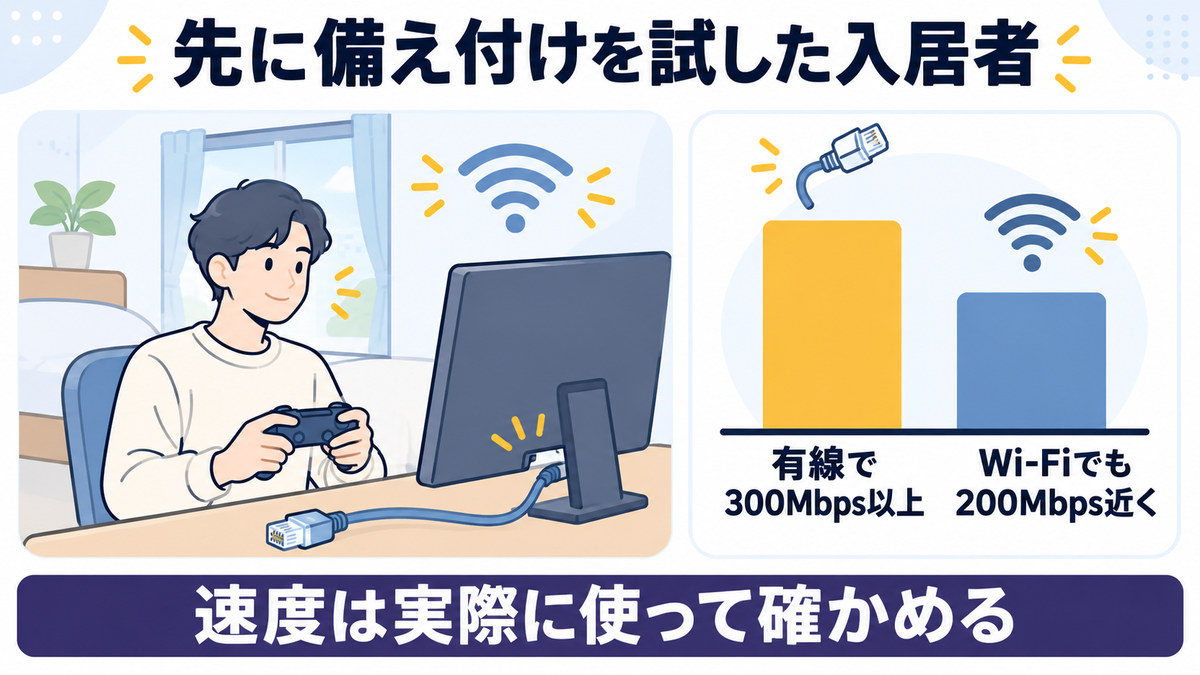
私は、新築シャーメゾンに入る20代男性から相談を受けたことがあります。無料ネットを一度も使う前に、光回線を契約したいという話でした。
- オンラインゲームをかなり使う人で、無料ネットは遅いと思い込んでいた。
- 私がまず備え付けを試すように伝えた。
- 入居後は有線で300Mbps以上、Wi-Fiでも200Mbps近く出た。
- 本人は「これなら別の回線いらないですね」と話していた。
これは安全性を検証した事例ではなく、速度と用途を試した相談の話です。安全性は設備へ聞き、速度は実際に使って確かめる。
回線代を毎月もう1本分払わずに済むなら、そのお金と時間を自分の楽しみへ戻せますよね。
仕事の要件や遅さが残る人は別回線を検討する
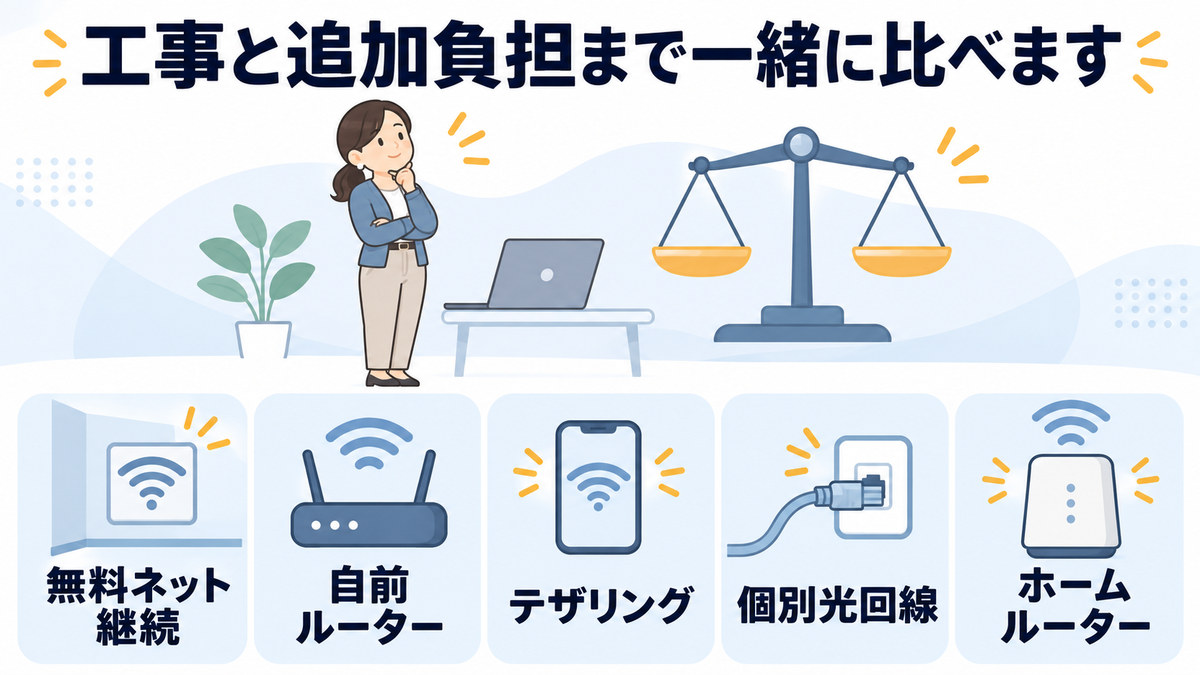
別契約の価値は、自分で管理できる範囲や使い勝手を変えることです。
選択肢は、工事と追加負担まで一緒に比べます。
| 方法 | 工事・許可 | 追加負担と見る点 |
|---|---|---|
| 無料ネット継続 | 設定の変更範囲を確認 | 家賃・共益費などの負担は継続 |
| 自前ルーター | 設置可否と指定モードを確認 | 機器の購入代。元の回線は同じ |
| テザリング | 回線引込工事なし | スマホ契約の容量・追加料金・勤務先の許可 |
| 個別光回線 | 大家・管理会社の許可と施工確認 | 月額・工事費・解約や撤去の条件 |
| ホームルーター | 回線引込工事なし | 月額・端末代・電波状況・仕事の条件 |
備え付けを使わなくしても、家賃や共益費に含まれるネット費用が下がるとは限りません。光回線もホームルーターも、端末設定の代わりにはならない点は共通です。
すばる別回線は、怖さより必要な条件で選びたいです。
個別光を引くなら施工条件を伝えて許可を確認
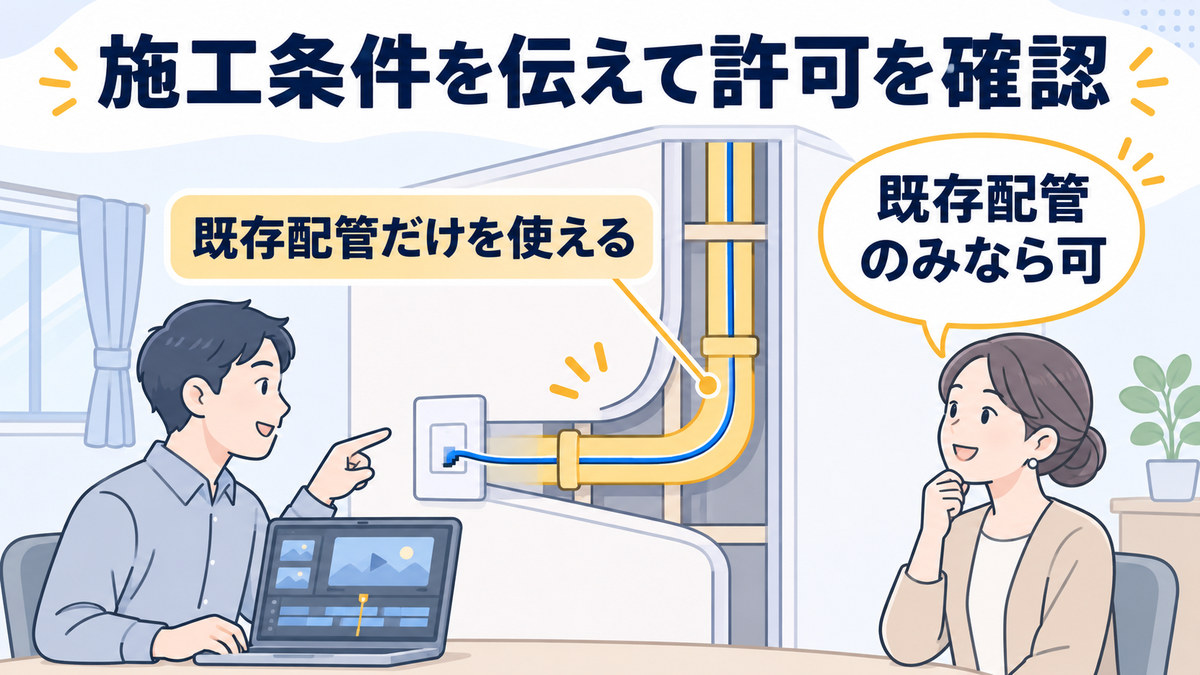
個別光の工事は、無料ネットがあるから一律に不可とは決まりません。既存設備に触れるか、穴あけやビス止めが要るかを管理側へ伝えて確認します。
私が扱った相談には、動画編集が仕事の入居者もいました。ギガプライズの無料ネットがある築浅賃貸で、個別光を希望していた例です。
既存設備には触れず、穴あけ・ビス止めをせずに既存配管だけを使える場合はどうかと確認してもらいました。オーナー確認後に「既存配管のみなら可」となり、個別光を引けました。
許可は建物ごとの判断ですが、「別回線は無理かも」で終える前に施工条件を聞く余地はあります。
遅さだけが残る人は、有線とWi-Fiを比べてから契約を増やします。建物側か室内側かの手がかりが、買う機器と相談先を選ぶ助けになるのです。
参考記事:インターネット無料の賃貸が遅い|もう嫌だと思ったらまず3つ確認
無料ネット賃貸のセキュリティでよくある質問
つかさ銀行や仕事で使うときの不安も残るな…
まとめ|無料ネットは設備を聞いて対策を1つ済ませる
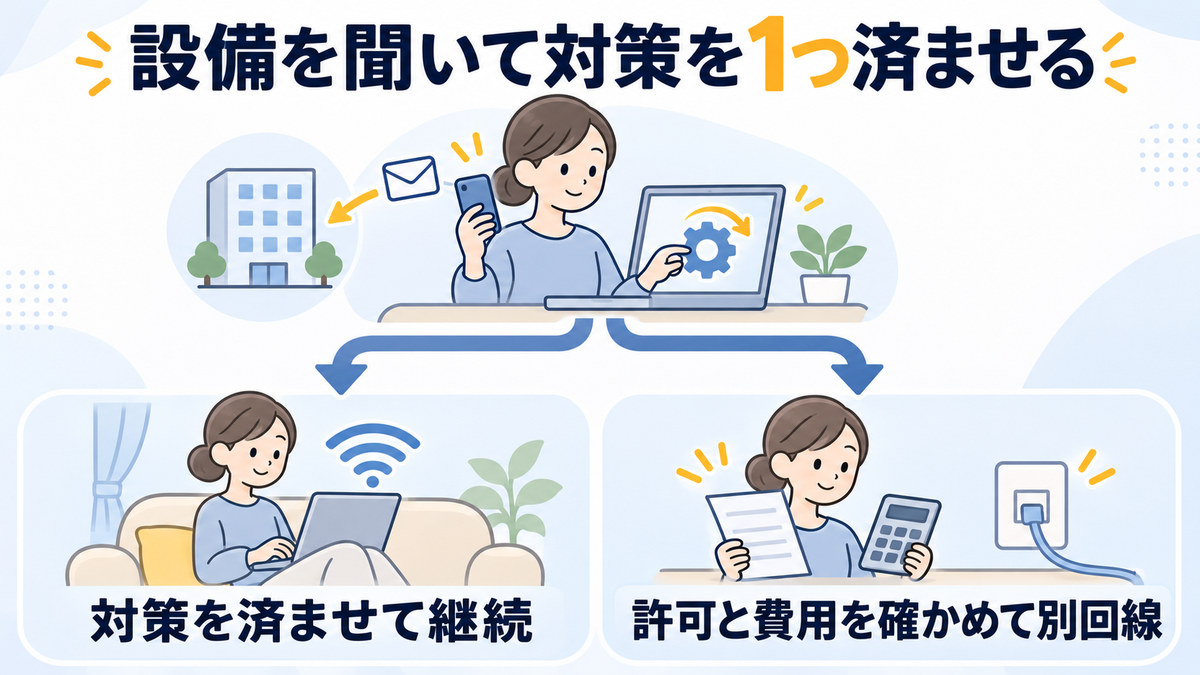
インターネット無料の賃貸では、分からない部分を、お金だけで埋めようとしなくて大丈夫です。
足りないものから行動を選べます。
| 足りないもの | 今日すること |
|---|---|
| 設備側の回答 | 3つの質問を管理会社・設備会社へ送る |
| 端末側の対策 | 5項目から未実施の設定を1つ直す |
| 仕事の条件・速度 | 必要な接続条件と、個別契約の許可を確かめる |
備え付けを使える人は、部屋のままで対策を済ませて継続します。要件や遅さが解消しない人は、許可と費用を確かめて別回線を選ぶ段階です。
 すばる
不安なまま買うより、聞くことが決まったほうが楽です。
問い合わせを送り、端末の設定を済ませたら、検索画面を閉じて自分の時間へ戻れます。
買い物も仕事も、「何となく怖い」のまま我慢せず、確認できた条件で使い方を決められますよ。
- 別契約へ進む人は、月額だけでなく工事・解約・備え付け費用の残りまで確認すると、後からの出費を見落としにくくなります。
- レオパレスで工事を考える人は、許可の取り方と連絡先を先に整理できます。