 つかさ
つかさテレビの画面が進まない…。もう夜だし、どうしよう。
段ボールに囲まれた部屋で、テレビの前から動けない。レオネットの初期設定で止まった人、知恵袋にゴロゴロいます。
新居のネットを担当していた頃も、「ネット無料だから何もしなくていいと思ってた」という入居者がいました。
- テレビの設定画面で止まった人
- 設定は終わったのにWi-Fiが出てこない人
結論、レオネットの初期設定は6手順です。初期設定できない人が止まる画面も、5つしかありません。
- 用意するのは登録確認書・テレビ・スマホの3つ
- 手順はスマホで2つ、テレビで4つの合わせて6つ
- 一番の落とし穴は壁の線を電源アダプタに挿していないこと
- Wi-Fiは契約が別。設定だけでは出てこない
ここを抜ければ、今夜はつながったWi-Fiで動画でも流しながら寝られます。まずは下の表で、自分の状況を選んでください。
| いまの状況 | 読むところ |
|---|---|
| 初めて設定 | 初めてのレオパレス|6手順へ |
| 住み替え等 | 住み替え・社宅・書類なし・スマートロック|入口5通りへ |
| 信号なし | 「信号がありません」|直し方1へ |
| Wi-Fi選択 | 言語のあとにWi-Fiを選ぶ画面|直し方2へ |
| リモコン | リモコンが反応しない|直し方3へ |
| 番号エラー | 番号を入れても「間違い」|直し方4へ |
| 何も映らない | テレビに何も出ない|直し方5へ |
| Wi-Fiが出ない | 設定は終わったのに出ない|契約が別の章へ |
すばる/『無料ネット脱出ノート』運営。
光回線の販売代理店に10年。ソフトバンク光・ドコモ光・auひかりなど約10社を取り扱う管理責任者として、不動産会社と提携し、賃貸の新居へのインターネット導入を担当してきました。通信事業者・代理店・不動産会社・入居者――その全部の側から回線を見てきた経験をもとに書いています。
当サイトの記事は、総務省:インターネットのサービス品質計測等の在り方に関する研究会、国民生活センター:光回線サービスの電話勧誘トラブル、NTT東日本:フレッツ光 開通工事の流れ(集合住宅向け) 等の公的機関・通信事業者の公開情報と、各設備会社の公式サポート情報、運営者自身の販売代理店・不動産会社との提携での実務経験、編集方針に基づいて解説しています。
回線速度の傾向は、みんなのネット回線速度(みんそく) 等の利用者による実測データも参照しています。
設定は済んでいて急に繋がらなくなった人は、レオネットが繋がらない時の切り分け3段階のほうが近道です。
レオネットの初期設定の前に用意する3つ
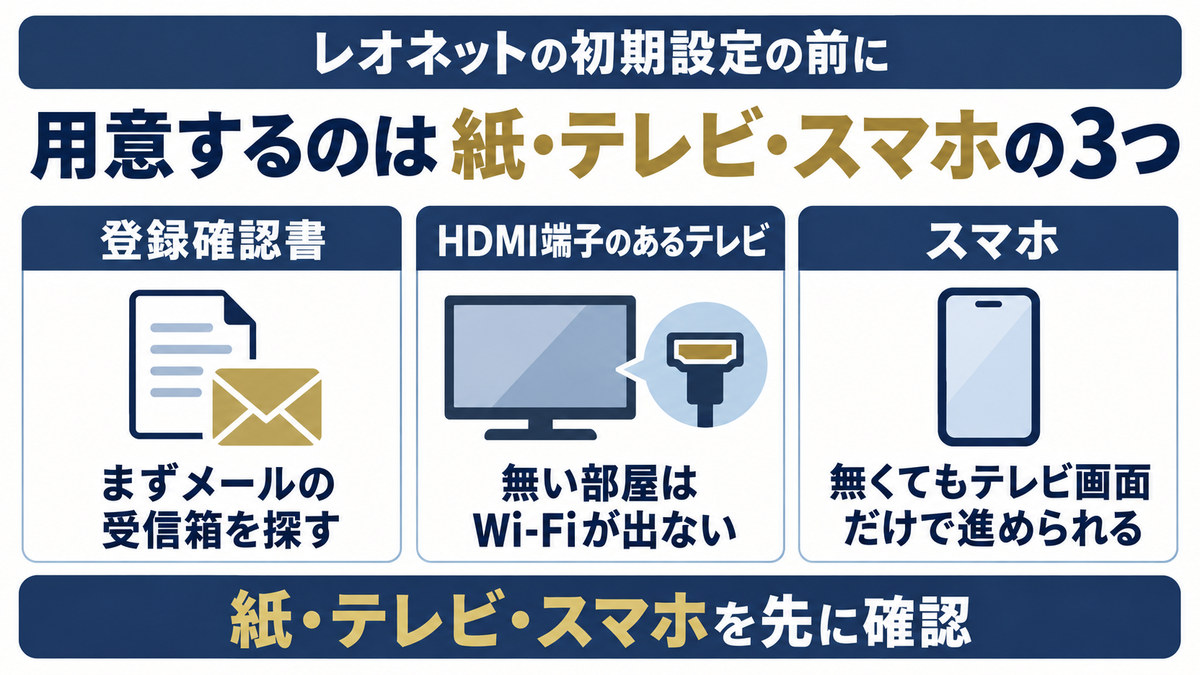
レオネットの初期設定で要るのは、紙・テレビ・スマホの3つだけです。
| 用意するもの | どこにある? | 無いときは |
|---|---|---|
| 登録確認書 | メール(法人はSMS)のURL。紙のことも | 鍵引渡確認書で代用OK |
| テレビ | HDMI端子(裏や横にある平たい台形の差し込み口)があるもの | Life StickのWi-Fiは使えない |
| スマホ | 手元 | テレビ画面だけでも進める |
登録確認書はメールのURLで届いていることが多い
登録確認書は、部屋の契約が終わると自動で発行されます。段ボールより先に、スマホの受信箱を見てください。
つかさえ、紙じゃなくてメールで来てたの…?迷惑メールのほう見てくる。
- メールで「LEONET」と検索
- 迷惑メールのフォルダも見る
- 入居時にもらった透明ファイルの中
- 鍵引渡確認書(同じ番号が載っている)
紙の登録確認書なら、裏面の二次元コード(QRコード)からもログインできます。
案内書を捨ててしまい、管理会社に再発行してもらった人もいました(レオネットとは別の設備会社の物件)。
頼むときは号室と名前を添えて、「ネットの案内書をなくしたので再発行を」と伝えればOKです。
テレビが無い部屋はLife StickのWi-Fiが使えない
Life Stickは、テレビに挿して使うレオネットの機械です。テレビが無いと、Wi-Fiは出ません。
テレビがない場合はLife StickのWi-Fi機能はご利用いただけませんので、ご自身でアクセスポイントのご準備をお願いいたします。
LEONET公式「サービス・料金」
アクセスポイント=自分で用意するWi-Fiルーターのこと。テレビが無い人は最後の章へどうぞ。
スマホが無くてもテレビ画面だけで進められる
登録確認書さえあれば、テレビ画面だけで最後まで行けます。流れはこうです。
- 言語と利用規約を進める
- 「初めてLEONETをご利用になる方」→「登録確認書を持っている」
- 初期IDと初期パスワードを入れる
- 新しいID(英数字4桁以上)とパスワード(8桁以上)、携帯番号を登録
- SMSで届くPINコード(6桁)を入れる(携帯番号が無い人は「秘密の質問」を設定。答えはメモしておく)
- 初期設定番号と号室を入れて完了
パスワードに誕生日や「password」は避けて。総務省も危険な例として挙げています。
安全なパスワードとは、他人に推測されにくく、ツールなどの機械的な処理で割り出しにくいものを言います。
総務省「安全なパスワードの設定・管理」
レオネットの初期設定のやり方は6手順
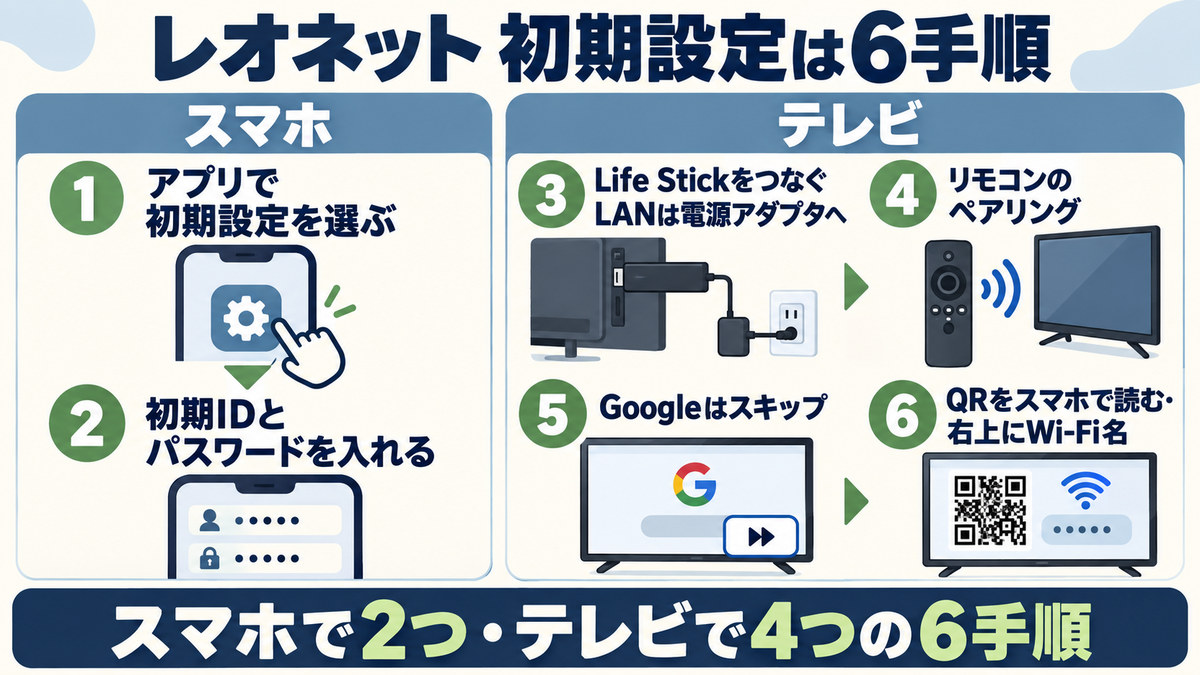
公式がすすめるアプリのやり方なら、スマホで2つ、テレビで4つの6手順です。
 つかさ
つかさ業者さんが全部やってくれるんじゃないの?
 すばる
すばる光回線の工事でも、よくそう聞かれました。設定は自分でやる前提です。
&Leoアプリ。iPhoneでもAndroidでもOK
番号は登録確認書に載っている
壁のLANは電源アダプタへ。入力切替でHDMIに
「戻る」と「ホーム」を同時押し
あとからでも登録できる
テレビに出たQRをスマホで読めば完了
手順1〜2|&Leoアプリで初期IDとパスワードを入れる
登録確認書には、似た名前の番号が3つ。ここ、書類側が分かりにくいんですよ。
| 番号 | 使う場面 |
|---|---|
| 初期ID | 初期LEONET ID|アプリの最初に入れる |
| 初期PW | 初期パスワード|IDとセットで入れる |
| 設定番号 | 初期設定番号|住み替え・テレビ画面の最後で使う |
数字の0とO、1とlの見間違いも本当に多い。弾かれたら、まずここを疑ってください。
手順3|Life StickをテレビとLANにつないで入力切替
ここが初期設定の一番の分かれ目。線ごとの挿し先はこうなります。
| つなぐもの | 挿す先 |
|---|---|
| 本体 | テレビのHDMI端子 |
| 壁のLAN | Life Stickの電源アダプタ |
| 電源 | アダプタの線を本体へ、アダプタをコンセントへ |
 すばる
すばるいやほんと、ここで詰まる人が多いんです。テレビの裏に挿したくなりますよね。
つないだら、テレビの「入力切替」でLife Stickを挿したHDMIへ。HDMI1に挿したならHDMI1です。
手順4〜5|リモコンのペアリングとGoogleのスキップ
リモコンは「戻る」と「ホーム」を同時押し。型によっては先に準備が要ります。
- TS201(電池式):裏蓋を開けて絶縁テープを取る
- TS302(充電式):充電に2時間30分ほど
- TS401:「有線LANを使って接続」では「次へ」
そのあとのGoogleログインは任意なので、「スキップ」で大丈夫です。
手順6|QRで簡単ログインしたら右上にWi-Fi名が出る
「&Leoで簡単ログイン」でテレビのQRを読めば完了。ホーム画面の右上にWi-Fiの名前とパスワードが出ます。
スマホでその名前を選び、パスワードを打てばつながります。同時につなげるのは8台までです。
設定の失敗ではなく、契約の問題です。契約が別の章へ進んでください。
入居パターン5通りで初期設定の入口が違う
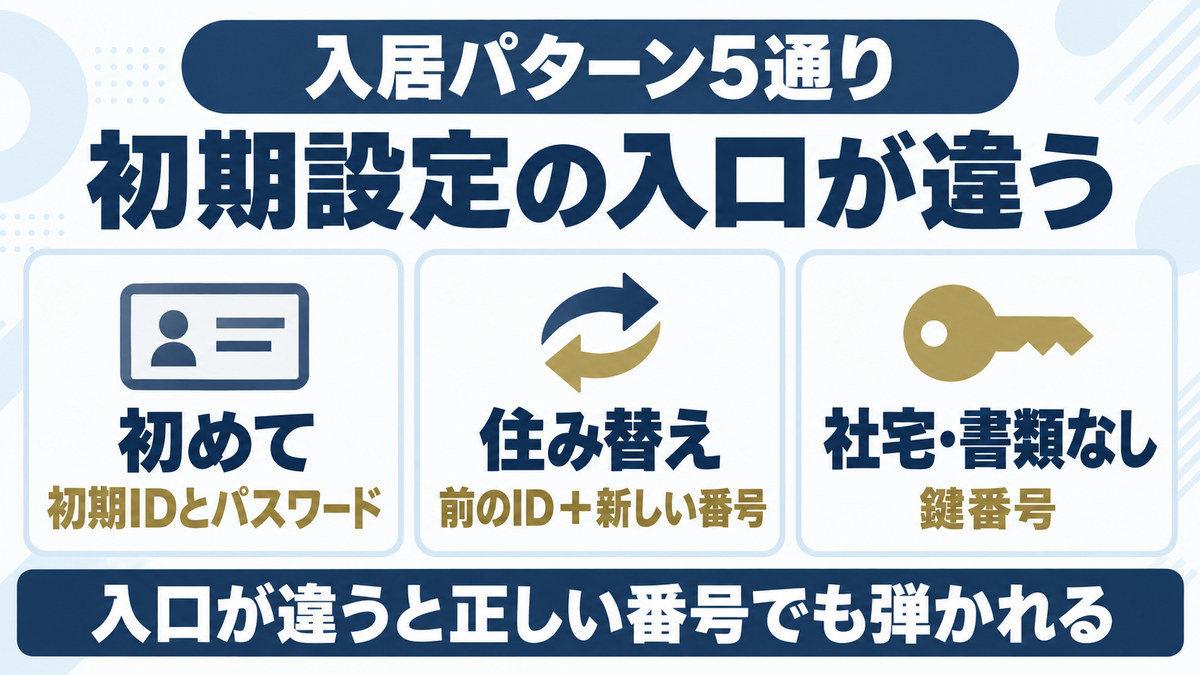
入居のしかたで、初期設定の入口は5通り。入口を間違えると、正しい番号でも弾かれます。
| 入居のしかた | 選ぶ入口 | 揃える番号 |
|---|---|---|
| ①スマホあり | アプリ→QRで簡単ログイン | 初期ID・初期PW |
| ②スマホなし | テレビで「登録確認書を持っている」 | 初期ID・初期PW・初期設定番号・号室 |
| ③住み替え | 前に決めたIDでログイン | 今のID・PW・新しい部屋の初期設定番号・号室 |
| ④社宅で交代 | テレビで「初期設定を開始する」→初期化 | 鍵番号・AP番号・号室 |
| ⑤書類なし | テレビで「登録確認書を持っていない」 | 鍵番号・AP番号・号室 |
| スマートロック | ⑤と同じ流れ | 申込受付番号・AP番号・号室 |
住み替え・名義変更の人は今のIDと初期設定番号を使う
使うのは、前の部屋で自分が決めたIDとパスワード。そこへ新しい部屋の初期設定番号と号室を足します。
2016年6月以前から住んでいる人は、初期設定番号=最初に割り振られたユーザーIDです。
法人の社宅で「パスワードを入力」と出たら初期化から
この表示は、前の人の設定が残っているサイン。初期化から入るのが正解です。
- 「初期設定を開始する」→「初期化開始」(10〜20分)
- リモコンのペアリング→Googleはスキップ可
- 「登録確認書を持っていない」を選ぶ
- 鍵番号・AP番号・号室を入れる
- ポイントと契約中のオプションが消える=自分で契約したあとには押さない
- 法人は電源を抜き挿しするたび、テレビでパスワードの入力が要る
つかさ社宅だから会社に聞かなきゃって、ずっと待ってたんだけど…。
 すばる
すばるテレビに「パスワードを入力」と出ていれば、自分で進めて大丈夫です。
書類が無い・スマートロックの人は鍵番号か申込受付番号
テレビで「登録確認書を持っていない」を選び、次の番号を入れます。
| 番号 | どこにある? |
|---|---|
| 鍵番号 | 鍵本体の刻印(7〜10桁) |
| 受付番号 | スマートロックの部屋は申込受付番号(部屋受番) |
| AP番号 | アパート番号。分からなければ事務局へ |
| 号室 | 自分の部屋番号 |
鍵1本あれば、書類ゼロでも入口まではたどり着けます。
レオネットの初期設定できない時は止まった画面で直す
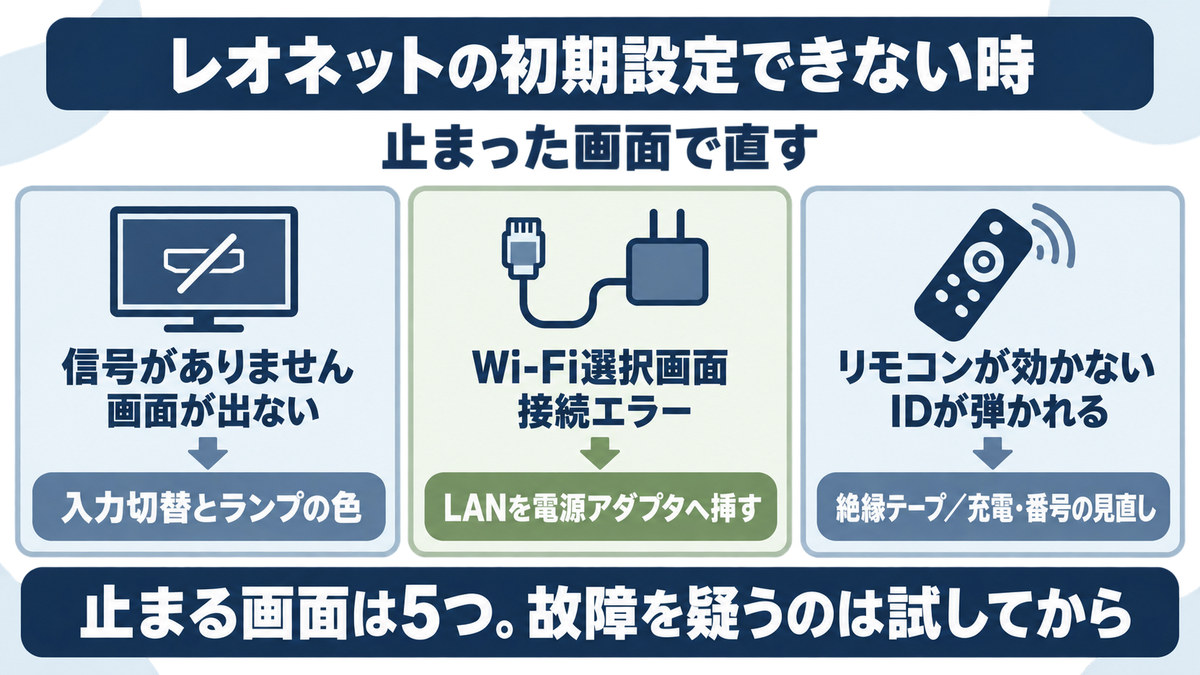
初期設定できないときに止まる画面は5つ。故障を疑う前に、線とリモコンと番号です。
| 止まった画面 | 直し方 |
|---|---|
| ①信号なし | 入力切替・HDMIの挿し直し |
| ②Wi-Fi選択 | 壁のLANを電源アダプタへ |
| ③リモコン | 絶縁テープを外す・充電・ペアリング |
| ④ID間違い | 番号の見直し・テレビで新規作成 |
| ⑤何も出ない | ランプの色を見る(ピンク=線/消灯=電源) |
入居初日用に「①LANを挿す ②Wi-Fiの名前を確かめる ③だめならこの番号」の紙を作ったら、好評でした。
備え付けネット全般の話ですが、つまずく場所はだいたいこの3つです。
「信号がありません」は入力切替とHDMIの挿し直し
テレビがLife Stickの映像を受け取れていない状態です。上から順に試してください。
- 入力切替で、挿したHDMIの番号に合わせる
- Life Stickを抜いて、奥まで挿し直す
- 別のHDMI端子に挿し替える
つかさHDMI2を見てただけだった…。1時間なにやってたんだろ。
Wi-Fi選択画面が出たらLANがアダプタに挿さっていない
言語を選んだあと、なぜかWi-Fiを選ぶ画面。LANが電源アダプタに挿さっていないか、線の不具合です。
有線が見つからないから「代わりにWi-Fiで」と聞いてくるわけです。「線が挿さっていません」と出せばいいのに…。
- 壁のLANが電源アダプタに挿さっているか
- カチッと奥まで入っているか
- ケーブルのツメが折れていないか
- 間に自分のルーターを挟んでいないか
選んでも先に進めません。持ち主の分からないWi-Fiは、総務省の無線LANの安全な利用の面でも避けたいところです。
「接続エラー」も同じ仲間。LANを挿し直し、Life Stickの電源を抜き挿しします。
リモコンが効かないのは絶縁テープか充電切れ
リモコンが無反応なら、Life Stickの型で原因がほぼ決まります。
| 型 | 最初にやること |
|---|---|
| TS201 | 電池式|裏蓋を開けて絶縁テープを取る |
| TS302 | 充電式|2時間30分ほど充電する |
| 共通 | 「戻る」と「ホーム」を同時押し |
つかさえ、今から2時間半…?もう23時なんだけど。
すばるですよね。待つ間にアプリの手順1〜2と紙探しを済ませておきましょう。
初期IDが弾かれるのは番号の取り違えか前の入居者
「間違い」と出るときの原因は、この4つ。
- 初期設定番号をIDの欄に入れている
- 2016年6月以前からの入居で、番号の意味が違う
- 法人契約で、前の入居者がIDを変えたまま
- 途中のエラーで、IDだけ新しく変わっている
3つ目はテレビで「情報を初期化しIDを新規に作成する」へ。4つ目は、新しいIDと元のパスワードで入り直します。
ランプがピンクなら線、消えていたら電源を見る
テレビに何も出ないときは、Life Stickのランプの色を確かめます。
| ランプ | 意味とやること |
|---|---|
| 青 | 正常|テレビの入力切替に戻る |
| ピンク | 通信不良|LANケーブルが抜けていないか |
| 消灯 | 電源なし|アダプタとコンセントを挿し直す |
同じ建物の別の部屋からも「つながらない」と続いたら、部屋より建物側を疑っていました。
そのときは「今はルーターを買い替えたり初期化したりしないでください」と伝えていた。回線が戻っても、初期化した部屋の設定だけ戻らないからです。
すばる5つ全部ダメでも、初期化は最後の手段。先に連絡先の章へ。
初期設定してもWi-Fiが出ないのは契約が別だから
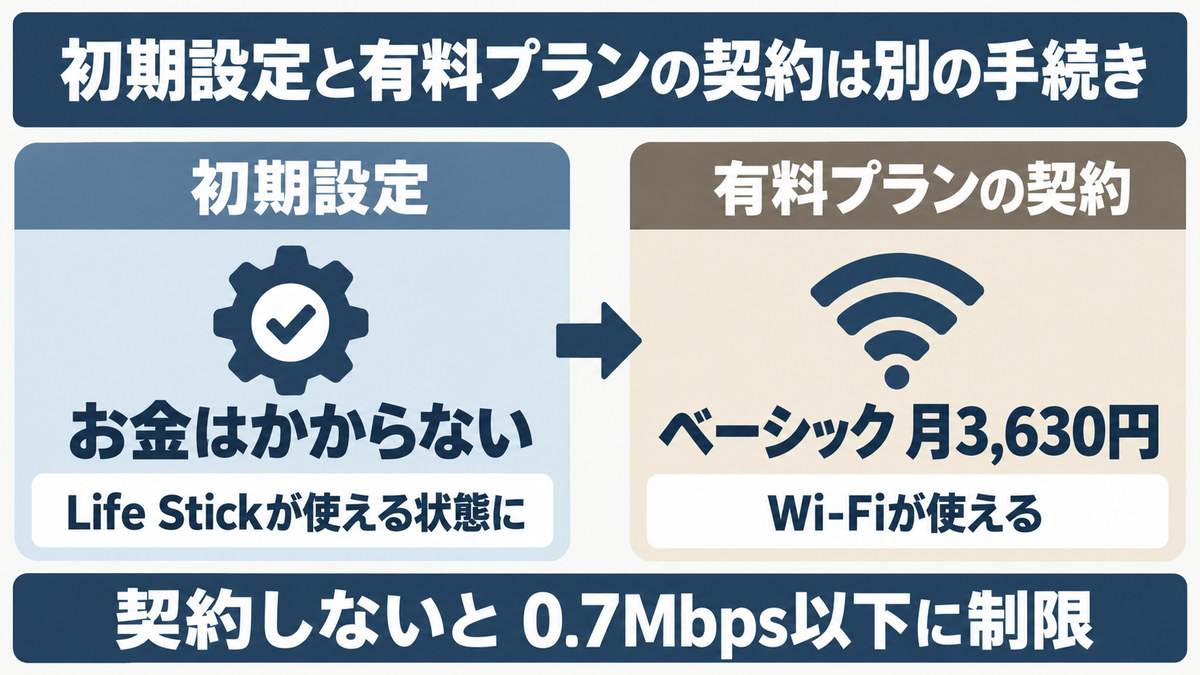
レオネットの初期設定は終わったのにWi-Fiが出ない。壊れたのではなく、契約の問題です。
備え付けネットで一番多かった勘違いも「Wi-Fi無料って書いてあった」でした。実際は線だけ無料、という物件です。
レオネットオプションサービスをご契約済みの場合、初期設定を完了次第、Wi-Fi接続が可能です。初期設定後にご契約をいただくことも可能です。
レオネット公式 Start Navi
| 項目 | 初期設定 | 有料プラン |
|---|---|---|
| お金 | かからない | ベーシック月3,630円 |
| しないと | Life Stickが動かない | 0.7Mbps以下・Wi-Fiも出ない |
| どこで | アプリかテレビ | テレビ・Web・Androidアプリ |
契約しないと0.7Mbps以下に絞られる
契約前は、通信の速さに上限がかかります。公式の書き方はこうです。
帯域制御対象時のデータ送受信は最大0.7Mbps以下に制限されます。
LEONET公式「サービス・料金」
帯域制御=通信の速さに上限をかけること。LINEの文字がやっとの速さです。
「有線ならつながるのに異様に遅い」は未契約のサイン。
鍵渡しの当日に「今日からネットを」と言われたら、スマホのテザリングを案内していました。契約が済むまでのつなぎにも使えます。
iPhoneのアプリからは契約できない
ここ、地味に詰まります。iPhoneの&Leoアプリには契約ボタンがありません。
ただし、IOS端末(iPHONE等)からは契約ができませんのでご了承ください。
レオパレス21公式FAQ
iPhoneの人はテレビ画面かWebの&Leoで契約します。Webは初期設定を済ませてからです。
いちばん迷わないのはテレビ画面。押すボタンはこの順番です。
- ホーム画面で【&Leo】を開く
- 【オプション契約】→【未契約オプション】でプランを選ぶ
- 一番下の「契約に進む」→支払い方法を選ぶ
- 注意事項と重要事項を確認して「次へ」
- 「契約する」→自分で決めたパスワードで完了
クレジットカードならその日から使えます。契約できたかは、同じ&Leoの【契約中オプション】でチェック。
※コンビニ払いは携帯番号の登録が必要で、払うまでは0.7Mbps以下のままです。
ベーシックかライトかは入居時の契約で決まっている
プランは2つ。ライトは部屋の契約時にしか選べません。
| プラン | 月額(税込)と申し込み方 |
|---|---|
| ベーシック | 3,630円|入居後にテレビやWebで |
| ライト | 2,640円|店頭で部屋を契約するときだけ・家賃払い |
- 工事費・事務手数料・違約金なし
- 手続きした日から使える・初月は日割り
- 接続の困りごとを電話で聞ける「安心設定サポート」が追加料金なし
- U-NEXTの見放題作品も付いてくる
1日あたり約120円。月末にギガを数えて動画を我慢する生活とは、これでお別れです。
つかさ壊れてたんじゃなくて、契約してなかっただけか…。電話しなくてよかった。
それでもレオネットの初期設定が進まない時の連絡先
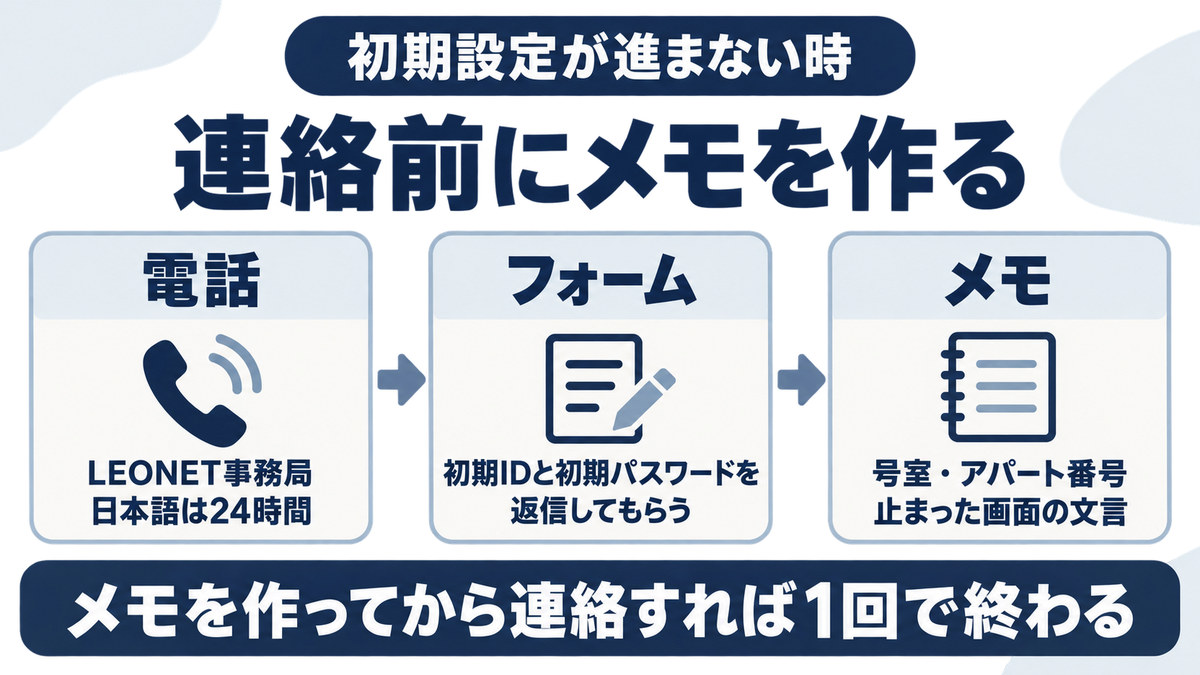
それでも初期設定できない夜は、ひとりでいじり続けないこと。連絡先は3つです。
| 連絡先 | 受付と向いている用件 |
|---|---|
| 電話 | LEONET事務局 0120-911-521|日本語は24時間(英語・ベトナム語は10:00〜19:00) |
| フォーム | いつでも送れる|初期IDと初期パスワードを取り寄せる(法人は対象外) |
| チャット | &Leoアプリ|有人はベーシック・ライト契約者向け(9:00〜22:00) |
LEONET事務局は日本語なら24時間つながる
夜中でも受付は開いています。ただ「10回かけてもつながらない」という入居初日の声もありました。
- フォームを先に送っておく
- 契約済みなら有人チャットを試す
- 時間をずらしてかけ直す
電話の前に号室・アパート番号・止まった画面をメモする
「つながりません」だけだと、最初の手順から聞き直しになります。これだけ控えてください。
- 号室とAP番号(アパート番号)
- 鍵番号(スマートロックなら申込受付番号)
- 止まった画面の文言をそのまま
- ランプの色と、試したこと
- 有料プランを契約しているか
書類を全部捨てた人には、まず壁のLAN口のまわりやWi-Fiのシールを見てもらっていました。
それでも分からなければ管理会社へ。「建物一括インターネットの提供会社名を教えてください」と聞いてもらっていました。
レオパレスなら提供会社はLEONET。管理会社には「LEONETの初期登録に使うアパート番号を教えてください」で話が早いです。
初期IDはフォームでも返信してもらえる(法人は再発行なし)
紙が無い人は、フォームから初期IDと初期パスワードを返信してもらえます。入力は5つだけ。
- 鍵番号、またはお客様番号
- アパート番号
- 号室
- お名前
- 返信用のメールアドレス
再発行の対象外です。テレビで「登録確認書を持っていない」を選び、鍵番号で進めてください。
フォームへは登録確認書についてのレオパレスFAQから進めます。
すばる鍵番号は鍵そのものに刻まれています。電話の前に鍵を手元に置いておくと楽です。
設定が終わったら一度だけ有線で速さを測っておく
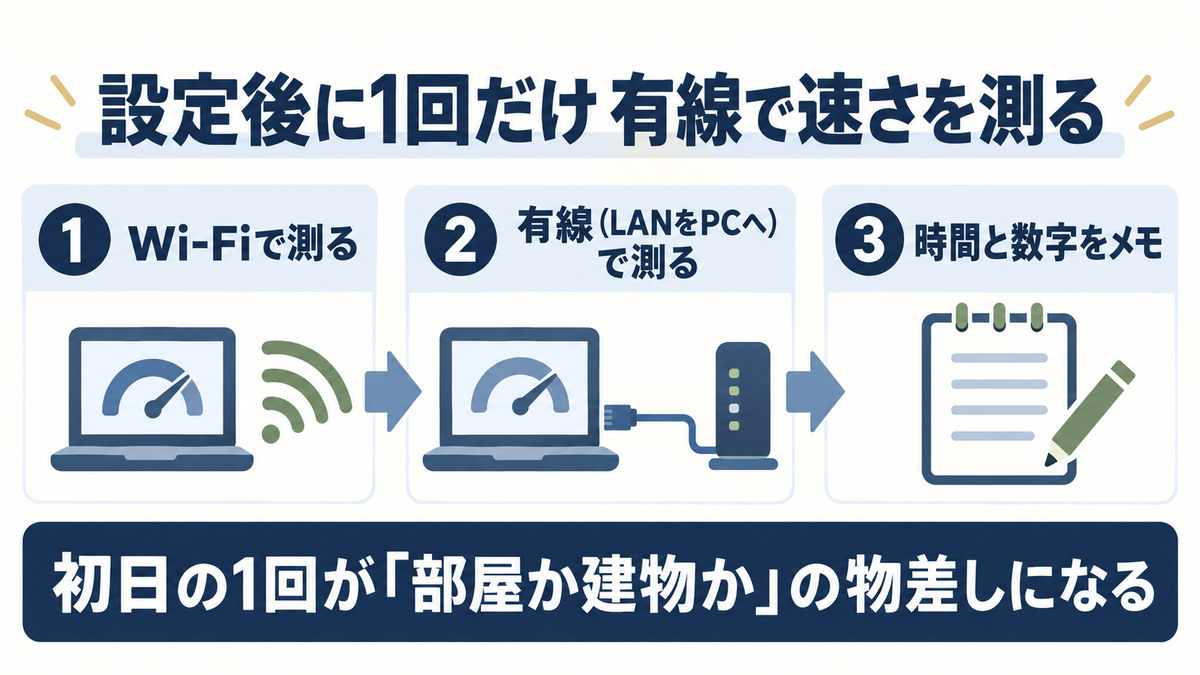
レオネットの初期設定が終わったら、最後に1つだけ。有線で一度、速さを測っておくと、夜に遅くなったときの物差しになります。
スマホで速度測定サイトを開く
壁のLANを一度PCに挿し替える(設定は要らない)
LANを電源アダプタに戻し、ランプが青か見る
※測り方の考え方は、総務省のインターネット接続サービスの品質測定等に関する取組にもまとまっています。同じサイト・同じ場所で測ればOKです。
| 測った結果 | 考えられることと次の一手 |
|---|---|
| 無線だけ遅い | 部屋の中の電波|置き場所・自分のルーター |
| 夜は有線も | 建物側の混雑|回線を別に持てるか |
| 0.7前後 | 未契約か支払い前|契約の章へ |
夜に遅いなら部屋のままで直るか切り分ける
夜に遅くなっても、「レオネットだから遅い」と決めつけないのが先です。
築年数が経ったレオパレスで、22時ごろWi-Fi10〜15Mbps・有線でも20Mbps弱の部屋がありました。翌朝の有線は70Mbps以上です。
「ルーターを買えば直りますか?」には、「有線でもこの状態なので、ルーターだけ買い替えても大きく変わらない可能性があります」と伝えました。
※私が現場で見た一例です。速度は物件・時間帯・機器で変わります。
テレビが無い・遅すぎるなら自分のルーターか回線を考える
状況ごとの道は、この3つです。
| 状況 | 考える道 |
|---|---|
| テレビが無い | 自分のWi-Fiルーターをつなぐ(有線は挿すだけで使える) |
| 無線だけ遅い | 置き場所を変える・ルーターを足す |
| 夜は有線も | ホームルーターか、許可が取れれば光回線 |
初期設定と契約の進め方は部屋で変わります。事務局に「テレビが無い部屋で契約する方法を知りたい」とそのまま聞くのが早いです。
我慢か脱出かは、記事の最初の脱出診断やトップページの「自分で確かめる道具」でも確かめられます。
すばる初日の1回の測定が、あとでルーターの無駄買いを止めてくれます。
レオネットの初期設定でよくある質問
まとめ|レオネットの初期設定は紙と線と契約の3つで終わらせよう
レオネットの初期設定は、紙と線と契約の3つで終わります。
- 紙:登録確認書はまずメールの受信箱
- 線:壁のLANは電源アダプタへ。止まったら画面の文言で5つの直し方を引く
- 契約:Wi-Fiは有料プランのあと。iPhoneはテレビ画面かWebで
今夜はここまでで十分。段ボールは明日にして、つながったWi-Fiで動画でも流しながら寝てください。
夜に遅くて限界だと感じたら、レオネットが繋がらない時の切り分け3段階へ。初日の数字がそこで効いてきます。
テレビが無い人や、自分で回線を引けるか知りたい人は、トップページの脱出診断で部屋のタイプを確かめてみてください。