 つかさ
つかさスマホはつながったのに、パソコンを線でつないだら先に進まない…
レオネットの接続方法でつまずく人は、だいたい同じところで止まります。
Wi-Fiでつなぐときと線でつなぐときとで、入れるパスワードが別物なんです。しかもパソコンを線(LANケーブル)につなぐと、部屋のWi-Fiが止まります。
結論から言うと、レオネットの繋ぎ方は「鍵2つ」と「線4通り」を覚えれば終わり。
- 鍵は2種類。Wi-Fiはテレビ右上に出る「Wi-Fiの名前(SSID)とパスワード」
- 線と自分のルーターは、初期設定で自分で決めた「LEONET IDとパスワード」
- 線でつなぐと、ブラウザにIDを入れる画面(認証画面)が出る。故障ではなく仕様
- パソコン1台を線にすると、Life Stick(ライフスティック。テレビに挿す小さな機械)のWi-Fiは止まる
- 理由は、壁の線を受ける電源アダプタに、パソコン用の出口が無いから
- 線もWi-Fiも使いたいなら、線を分ける箱(スイッチングハブ)を1個挟む
- 迷ったらWi-Fi。スマホもSwitchも、IDなしでつながる
今夜のうちに、スマホもパソコンもSwitchも全部つながった状態にしてしまいましょう。ギガを気にせず動画を流せて、会議は線で落ち着いて受けられます。
まずは下の表で、あなたの状況に近い行を探してください。
| あなたの状況 | 読むところ |
|---|---|
| スマホ・PC | スマホ・パソコンをWi-Fiにつなぎたい→スマホ・パソコンをWi-Fiにつなぐ手順 |
| PCを線に | パソコンを線でつなぎたい(在宅の会議など)→PC1台を有線にするつなぎ方 |
| 両方使う | 線とWi-Fiを両方使いたい→スイッチングハブを1個挟む |
| ゲーム機 | Switch・PS4・PS5をつなぎたい→ゲーム機のつなぎ方 |
| 認証で停止 | 線にしたら「ユーザー認証」で止まった→認証で進まない時の対処 |
| テレビ無し | 部屋にテレビが無い→テレビが無い部屋の2つの手 |
| 夜が遅い | つながったのに夜が遅い・急に切れる→一度有線で測る |
| 名前が無い | テレビ右上にWi-Fiの名前が出ていない→初期設定と契約を確かめる |
私は光回線の代理店で10年、不動産会社と組んで新居のネットを担当してきました。入居者からネットの質問を受ける窓口側にいた人間です。
線を挿し替えた瞬間にWi-Fiまで止まる理由も、ここで全部ほどきます。
すばる/『無料ネット脱出ノート』運営。
光回線の販売代理店に10年。ソフトバンク光・ドコモ光・auひかりなど約10社を取り扱う管理責任者として、不動産会社と提携し、賃貸の新居へのインターネット導入を担当してきました。通信事業者・代理店・不動産会社・入居者――その全部の側から回線を見てきた経験をもとに書いています。
当サイトの記事は、総務省:インターネットのサービス品質計測等の在り方に関する研究会、国民生活センター:光回線サービスの電話勧誘トラブル、NTT東日本:フレッツ光 開通工事の流れ(集合住宅向け) 等の公的機関・通信事業者の公開情報と、各設備会社の公式サポート情報、運営者自身の販売代理店・不動産会社との提携での実務経験、編集方針に基づいて解説しています。
回線速度の傾向は、みんなのネット回線速度(みんそく) 等の利用者による実測データも参照しています。
レオネットの接続方法はWi-Fiと有線で入れる鍵が違う
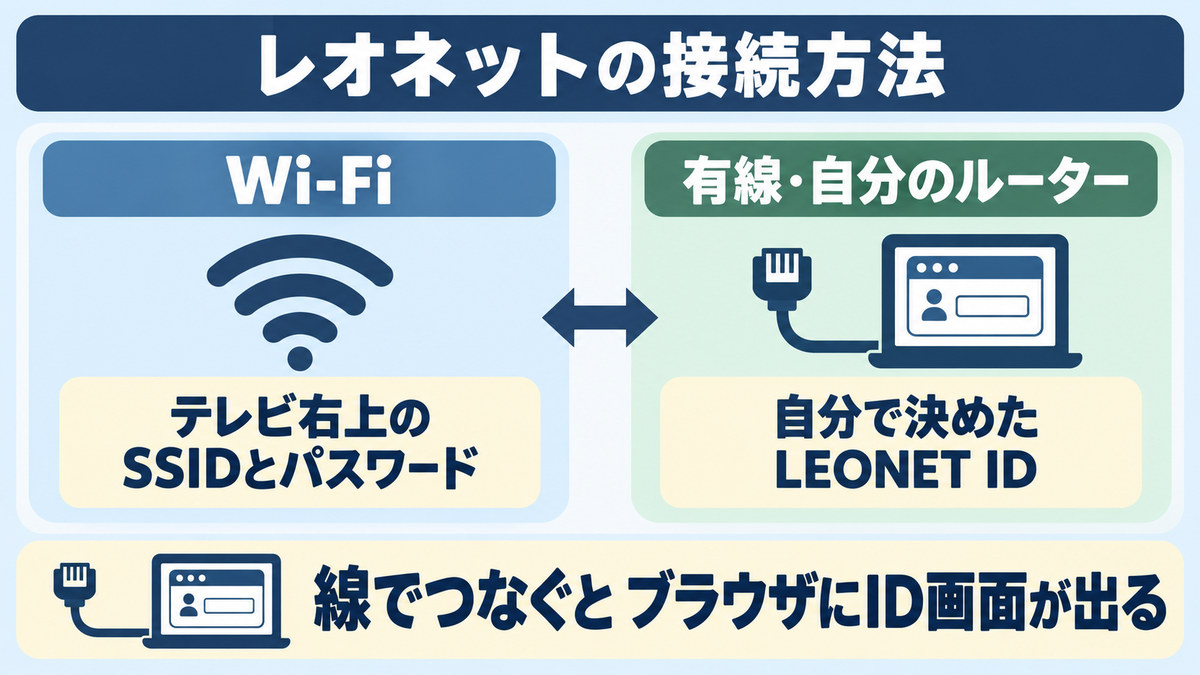
レオネットの接続方法は、何につなぐかで入れるパスワードが変わります。
| 種類 | つなぎ方 | 入れるもの | どこに書いてある |
|---|---|---|---|
| Wi-Fi | Life StickのWi-Fi | Wi-Fiの名前(SSID)とパスワード | テレビのLife Stickホーム画面の右上 |
| 有線 | 壁の線をパソコン・ゲーム機に直接 | LEONET IDとパスワード | 初期設定で自分で決めたもの |
| ルーター | 自分のルーターを足す | LEONET IDとパスワード | 同じく自分で決めたもの(ブラウザの画面で入れる) |
自分のつなぎ方の行だけ見て、入れるものを確かめてください。
壁の線をどこに挿すかは、次の章の4通りの表で先に決められます。
Wi-Fiはテレビ右上のSSIDとパスワードだけでつながる
Life StickのWi-Fiの鍵は、テレビのホーム画面の右上に出ています。
- 入れるのは、Wi-Fiの名前(SSID)とパスワードの2つだけ
- どちらも、テレビ右上に出ている
- IDも認証画面も、有線で出てくるLEONETのページも出ない
あとはスマホで同じ名前を選び、パスワードを入れるだけです。
表示されるのは、初期設定とインターネット契約が終わってから。
何も出ないなら、まず初期設定とインターネット契約が済んでいるかを確かめてください。済んでいるのに出ないときは、電源アダプタをコンセントから抜き挿しします。
それでも出なければ、LEONET事務局(0120-911-521)に電話してください。
参考記事:レオネット初期設定できない夜に|止まった画面別の直し方5つ
有線と自分のルーターはブラウザでLEONET IDを入れる
線でつなぐ場合、パソコン側の設定は何もいりません。ただし、ブラウザを開いた瞬間にIDを入れる画面が出ます。
壁から出ているLANケーブルを直接パソコンに接続した場合、またはお持込みの無線機器にて接続をされた場合、ブラウザの起動後に下記認証画面が表示されます。
ここで言う認証画面が、初期設定で自分で決めたLEONET IDとパスワードを入れる画面です。
「設定は不要なのに、入力は要る」。地味にハマるのがここで、線を挿しただけで止まった気になる人が出てきます。
言葉が似ているせいで線とWi-Fiの入口を取り違える
不動産会社の担当者さんでも、「インターネット無料」と「インターネット対応」の違いを知らない人がいました。
「Wi-Fi無料です」と説明された部屋が、実は線だけだったこともあります。説明した仲介の担当さん本人も、違いを分かっていませんでした。
 すばる
すばる入居後の「ネット無料だと思ってた」が多すぎて、契約の時点で確かめる仕組みを作ったくらいです。
入居した方に「Wi-Fi無料って意味じゃなかったんですね」と言われたこともあります。言葉が似ているせいで、案内する側も入居する側も入口を取り違えるんです。
レオネットはWi-Fiがある分、逆に線との違いに気づきにくい。線に挿した途端、Wi-Fiと同じ鍵では通らなくなります。
鍵の話に戻すと、SSIDはまわりの部屋からも見える「表札」。公開して使われる前提の名前です(総務省・古いWi-Fi機器を利用しないようにしよう)。
表札をIDの欄に打ち込んでも、ドアは開きません。
レオネットの繋ぎ方は壁のLANから4通り
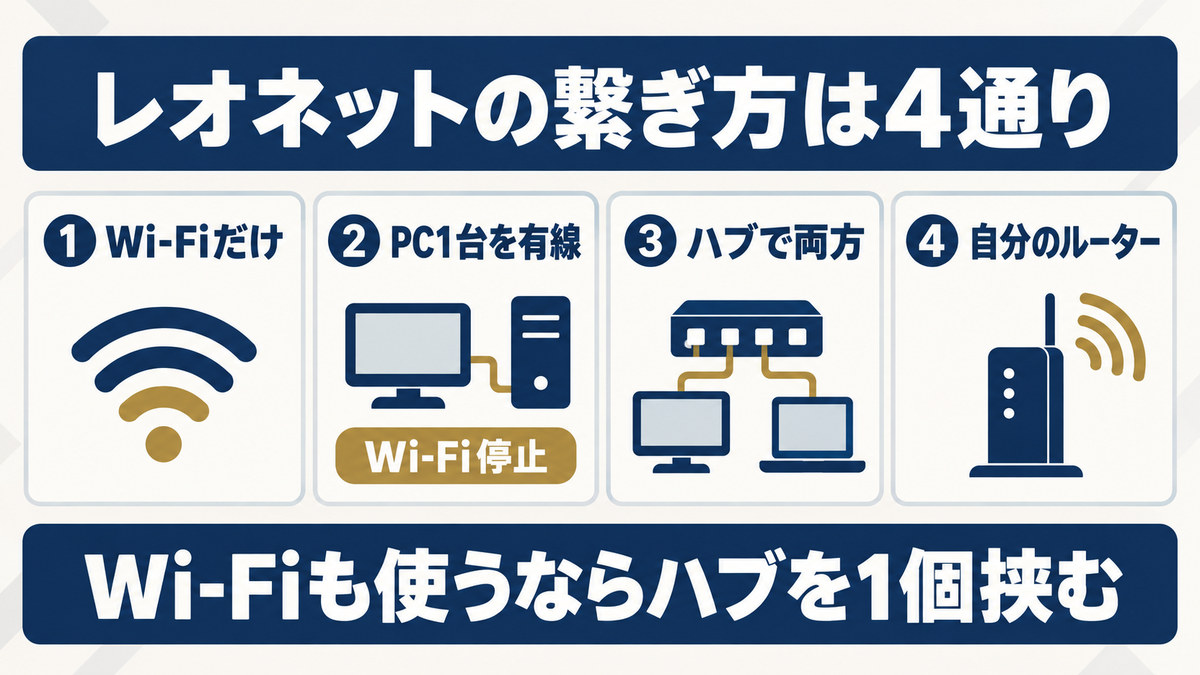
レオネットの繋ぎ方は、壁から出ている線(LANケーブル)を起点に4通りしかありません。どれを選ぶかで、Wi-Fiが生きるか止まるかが決まります。
| No. | 繋ぎ方 | 線のつなぎ先 | Life StickのWi-Fi | IDの入力 | 向く人 |
|---|---|---|---|---|---|
| ① | Wi-Fiだけ(基本) | 壁→電源アダプタ→Life Stick | 使える(同時8台) | いらない | スマホ・Switch中心 |
| ② | パソコン1台を有線 | 壁→パソコン | 止まる | 要る | Wi-Fiを使う機器が無い |
| ③ | ハブで両方 | 壁→ハブ→アダプタとパソコン | 使える | 有線側だけ要る | 会議はPC、スマホはWi-Fi |
| ④ | 自分のルーター | 壁→ルーター(APモード) | 使わない | 要る | テレビが無い・9台以上 |
線を抜く前に、表から自分の形を1つ決めてください。決めずに挿し替えると、Life StickのWi-Fiが急に落ちて焦るはめになります。
基本は壁のLAN→アダプタ→Life Stick→テレビ
レオネットの部屋は、壁から線が出ている形が基本です。配線は、次の4つをつなぐだけ。
- Life Stick本体を、テレビのHDMI端子に挿す
- 壁の線を、電源アダプタ(ACアダプター)に挿す
- 電源アダプタを、コンセントに挿す
- 電源アダプタの電源ケーブルを、Life Stick本体に挿す
一部の物件では、壁とLife Stickのあいだにモデムが入ります。モデムの種類が違っても、つなぎ方は同じです。
見落としがちなのは、壁の線がLife Stickではなく電源アダプタに入っていること。Life Stickの電源も、アダプタから取っています。
壁の差込口の形が分からなければ、この章の手前の配線タイプ判定で絵を選んでください。
挿し終わったら、テレビの入力切替でLife Stickを挿したHDMIに切り替えます。
テレビリモコンの入力切替ボタンを押し、接続したHDMIに切り替えてください。
画面が真っ暗なままなら、まずここを疑ってください。
PC1台を有線にするとLife StickのWi-Fiは使えない
在宅で会議がある人ほど、パソコンを線でつなぎたくなります。
レオネットで有線接続する手順は、たった2つです。
- Life Stickの電源アダプタに挿さっている線を抜く
- 抜いた線を、パソコンのLANの差込口に挿す
線を抜くしかない理由は単純で、電源アダプタは「線の入口」。パソコン用の出口がありません。
アダプタから線が抜けると、スマホもSwitchも、Life StickのWi-Fiごとまとめて切れます。
会議の直前に線を挿し替えて、スマホが急に圏外みたいになる。先に知っていれば、焦らずに済む話です。
パソコンにLANの差込口が無いなら、家電量販店で「LANカードの購入・増設」を相談するのが早道です。
Wi-Fiも残したいなら、次のハブを使う形にしてください。
有線とWi-Fiを両方使うならスイッチングハブを1個挟む
線もWi-Fiも両方ほしいなら、答えはスイッチングハブ。1本の線を何本かに分ける箱です。
- 壁の線を、ハブに挿す
- ハブから1本を、Life Stickの電源アダプタへ
- ハブからもう1本を、パソコンへ
ハブと追加の線は自己負担で、線は「カテゴリ5以上」を選びます。
- ハブを通しても、パソコン側は有線なのでIDの画面が出る
- 複数台を有線にするのも、ハブでできる
- 自分で用意した機器は、レオネットのサポート対象外
これで、会議はパソコンを線でつなぎつつ、スマホはベッドでWi-Fi。どちらも手放さずに済みます。
自分のルーターを足すならAPモードが条件
テレビが無い部屋や、9台以上つなぎたい人は、自分の無線ルーターを足す手があります。
条件は、ルーターを「APモード」にすること。APモードは、ルーターの「Wi-Fiを飛ばす役」だけを使う設定です。
ルーターをつなぐとサービスに影響が出ることがあるので、APモードで使ってください。
- ルーターを足しても、ブラウザのID画面は出る
- 機種ごとの細かい設定は、ルーターの説明書を見る
- 管理画面のIDとパスワードを、買ったときのままにしない
家庭用ルーターは、外から不正に操作される手口が実際にあります(警視庁・家庭用ルーターの不正利用の注意喚起)。
調子が悪いときは、ルーターを外して線をアダプタへ戻し、機器を再起動。これが切り分けの基本です。
スマホ・パソコンをレオネットのWi-Fiにつなぐ手順
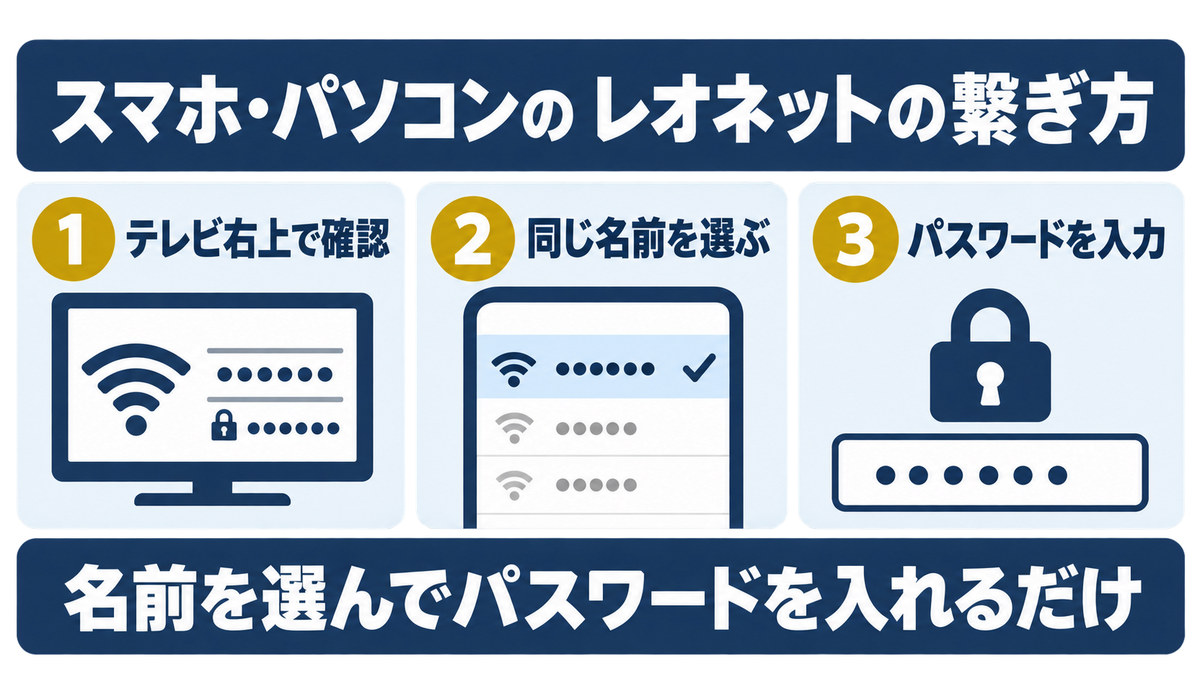
スマホもパソコンも、テレビ右上の名前を選んでパスワードを入れるだけです。
つながった瞬間から、スマホのギガ(データ容量)を気にしなくて済みます。月末に速度制限でカクカクする生活も、今夜で終わりです。
つまずくのは、その先の3つの分かれ道だけ。自分がどこで止まっているかを、下の表で選んでください。
| 分かれ道 | 起きていること | やること |
|---|---|---|
| 名前が無い | 一覧にLife Stickの名前が出ない | 手動でWPA2を選んで登録/5GHz非対応なら2.4GHzに切り替え |
| 弾かれる | 名前は出るのに、パスワードで弾かれる | テレビのとおりに打ち直す/端末のWi-Fiを削除して設定し直す/電源アダプタを抜き挿し |
| 遠くで落ちる | つながるのに、離れた部屋で落ちる | Life Stickの近くへ/動かない機器は有線に |
名前が出ないなら手動登録か2.4GHzに切り替える
一覧に名前が出てこないときは、手動で登録します。入れる値は次の3つで、WindowsでもMacでも変わりません。
| 項目 | ネットワーク名 | セキュリティの種類 | セキュリティキー/パスワード |
|---|---|---|---|
| 入れる値 | テレビに出ているSSID | WPA2-パーソナル | テレビに出ているパスワード |
Life StickのWi-Fiの暗号化(中身を読まれないようにする仕組み)は、WPA2です。
選ぶべき方式は「WPA2またはWPA3」です(総務省・安全なWi-Fi利用(セキュリティ対策)について)。Life StickのWPA2は、その範囲に入っています。
5GHzに対応していないスマホだと、Life Stickの名前自体が一覧に出てきません。
Wi-Fiの電波には、2.4GHzと5GHzという2つの通り道(周波数帯)があります。機種がTS302・TS401・TS403なら、テレビから切り替えられます。
- TS302:ホーム画面下の「ネットワーク設定」→「周波数帯域設定」
- TS401・TS403:ホーム画面上の「設定」→「Wi-Fiアクセスポイント」→「周波数帯域設定」
周波数を選べる機種に、TS201は入っていません。機種名が分からなければ、両方のメニューを開いてみてください。
手動でも2.4GHzでも名前が出ないなら、Life Stickの挿し直しから順に試す段階です。
参考記事:レオネットが繋がらない|元代理店が教える3段階の切り分け手順
名前は出るのに弾かれるなら打ち直しと設定し直し
名前は出るのに入れないなら、まずパスワードをテレビのとおりに打ち直してください。
- 端末のWi-Fi設定から、その名前を一度削除して設定し直す
- 電源アダプタをコンセントから抜き挿しする
 すばる
すばる家族で入る方からは、「家族全員つながりますか」とよく聞かれました。
Life StickのWi-Fiにつなげるのは、同時に8台までです。つながらない機器が出たら、台数も数えてください。
Life StickのWi-Fi接続の場合、スマートフォンやタブレット、パソコンなど同時に8台まで接続可能です。
つかさSwitchやスマートスピーカーも、8台に数えるの?
8台に数えるのは、Wi-Fiにつないでいる機器すべて。一人暮らしなら、こんな数え方です。
- スマホ:1台
- 仕事用のパソコン:1台
- タブレット:1台
- Switch・PS5:2台
- スマートスピーカーなど:1台
これで6台なので、一人暮らしなら、たいてい8台に収まります。9台目からは、有線かルーターへ逃がしてください。
遠い部屋で落ちるならLife Stickの近くか有線へ
離れた部屋で落ちるなら、Life Stickの近くで試してください。
遠い部屋やロフトでは、電波が届かないことがあります。
別の備え付けネットの部屋で、寝室だけ遅い原因が2.4GHzへの接続だったことがあります。
2.4GHzは遠くまで届く代わりに、速さは出にくい通り道。5GHzが見えるスマホなら、5GHzを選んでください。
それでも落ちるなら、動かない機器(パソコンやゲーム機)はハブで有線にするのが確実です。
すばる私が見た部屋では、Wi-Fiで10Mbpsが有線だと300Mbps。遅いのは回線ではなく、部屋のWi-Fiのほうでした。
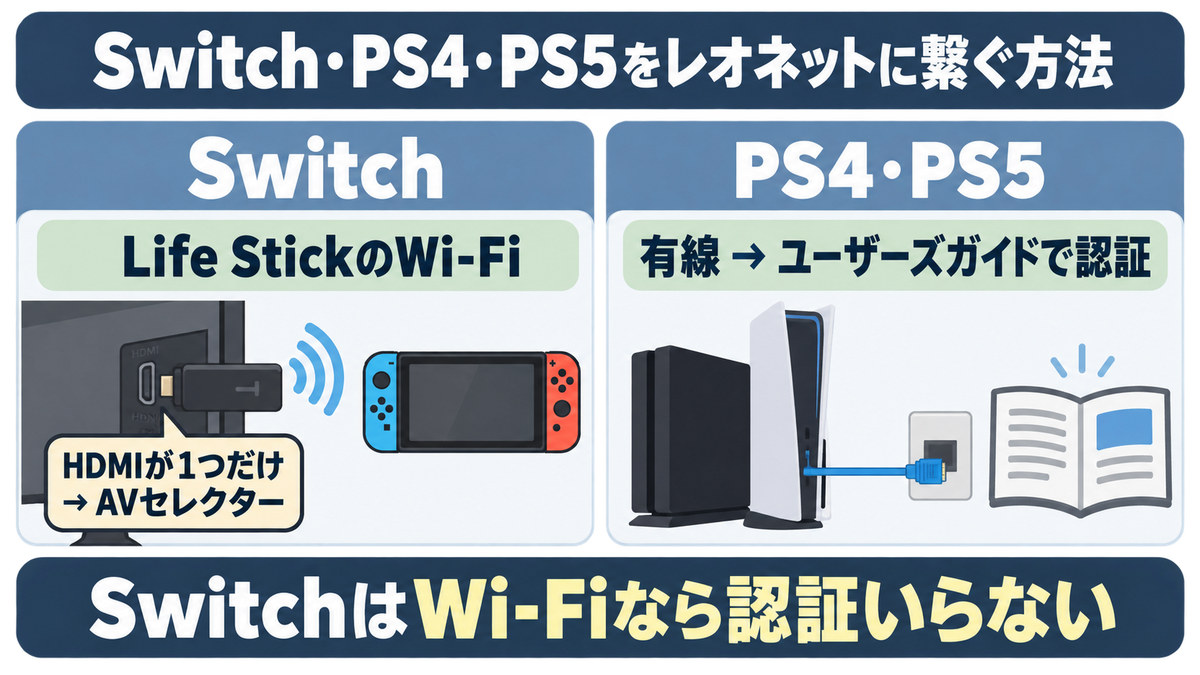
Switch・PS4・PS5をレオネットに繋ぐ方法
 つかさ
つかさPS5を線でつないだら、IDを入れる画面がどこにも出ない…
新居のネットの相談で、「ゲームできますか?」は定番の質問でした。答えは、入口さえ選べばつながる、です。
機器ごとの入口は、次の表のとおり。
| 機器 | おすすめの入口 | IDの入力 | 公式の手順 |
|---|---|---|---|
| Switch | Life StickのWi-Fi | Wi-Fiなら不要 | なし |
| PS4 | Wi-Fiか有線 | 有線なら要る | あり(ユーザーズガイドから) |
| PS5 | Wi-Fiか有線 | 有線なら要る | あり(ユーザーズガイドから) |
| その他 | Life StickのWi-Fi(Xbox360・Wii・WiiU・3DSなど) | Wi-Fiなら不要 | 安心設定サポートの加入者に案内 |
オンライン対戦でホストをしたい人は、この章の最後を先に読んでください。繋ぎ方では解決しない話です。
SwitchはLife StickのWi-Fiなら認証不要
Switchの答えは、Wi-Fi一択です。Life StickのWi-Fiにつなげば、認証は要りません。
「Switchにはブラウザが無いのに、IDなんて入れられるの?」と迷う人もいます。でも、Wi-Fiならそもそも入れる場面が来ません。
Switchをハブ経由で線につなぐと、「ユーザー認証」の画面が出ます。入れるのは、初期設定で決めたLEONET IDです。
寝る前にベッドでSwitchを開いて、そのままオンラインに入れる。テレビの横で線をいじる必要はありません。
PS4・PS5を有線にするならユーザーズガイドから認証する
PS4とPS5は、有線にするとIDの画面を自分で出す必要があります。
入口はどちらも本体の「ユーザーズガイド」で、PS4なら次の4ステップです。
メインメニューで、コントローラーの十字キーの「上」を押す
出てきたメニューの右から2番目、「設定」を選ぶ
いちばん上の「ユーザーズガイド」を選ぶ
認証画面にLEONET IDとパスワードを入れる。「OK」のあとWebが開けば完了
つかさPS5って、ユーザーズガイドがどこにあるのかすら分からない…
PS5は少し長くて、進む順番は次のとおりです。
- 画面右上の「設定」
- 「ユーザーズガイド/健康のためのご注意/その他の情報」
- もう一度「ユーザーズガイド」
- 「サポートサイト playstation.com/help」
- 検索欄に「システム」と入れる
- 「PS5システムソフトウェア」
- 「PS5アップデートファイル」
- 認証画面でLEONET IDとパスワードを入れる
本体の設定によっては、この順番どおりに進まないこともあります。
PS3〜PS5は安心設定サポートに入っていなくても、ネットにつながるまでは手伝ってもらえます。
すばる弟が「ラグいから10ギガにしたい」と言い出したとき、原因はWi-Fiでした。線に替えたら収まりました。
テレビのHDMIが1つしかないならAVセレクター
ゲーム機を持っている人が意外と困るのが、テレビの差込口の問題。知恵袋にも、こんな相談がありました。
「テレビのHDMI端子が1つしかなく、その1つもLife Stickに取られてしまっている状況です。」
出典:Yahoo!知恵袋の質問
答えはAVセレクター。テレビの入力の差込口を増やす機器で、家電量販店で売っています。
- テレビとゲーム機に合う端子(HDMI)か
- 差込口の数が、つなぎたい機器の数に足りるか
1つだけ注意点。テレビの入力を切り替えると、Life Stickはスリープ状態に入ります。
切り替えたあともSwitchがつながっていれば、そのまま遊べます。切れるなら、Switchだけハブで線にするか、自分のルーターに移してください。
どちらの場合も、電源アダプタだけは抜かないこと。Life Stickの電源はアダプタから来ているので、抜くと部屋のWi-Fiごと止まります。
オンライン対戦でホストになれないのはつなぎ方のせいではない
「オンライン対戦はできるけど、フレンドをホストするとうまくいかない」。この悩みは、速度を測っても答えが出ません。
原因は、レオネットの回線の仕組みのほうにあります。
※LEONETではポート開放は行なっておりません。その為オンラインゲーム内にてホストになることができませんのでご注意ください。
ポート開放は、外からゲーム機に入ってくる通り道を開けておく設定のこと。レオネットでは、住所にあたるグローバルIPも各機器に割り当てられません。
有線にしても、ルーターを変えても、ここは変わりません。ホストできないのは、あなたのつなぎ方のせいではないんです。
対戦に参加すること自体は、自己責任で使える扱いです。
オンラインゲームの設定やトラブルは、レオネットのサポート外。
部屋の回線そのものを変えるしかありません。まずは有線で測って、建物側が原因か確かめてください。
有線で「ユーザー認証」が出て進まない時のレオネット対処
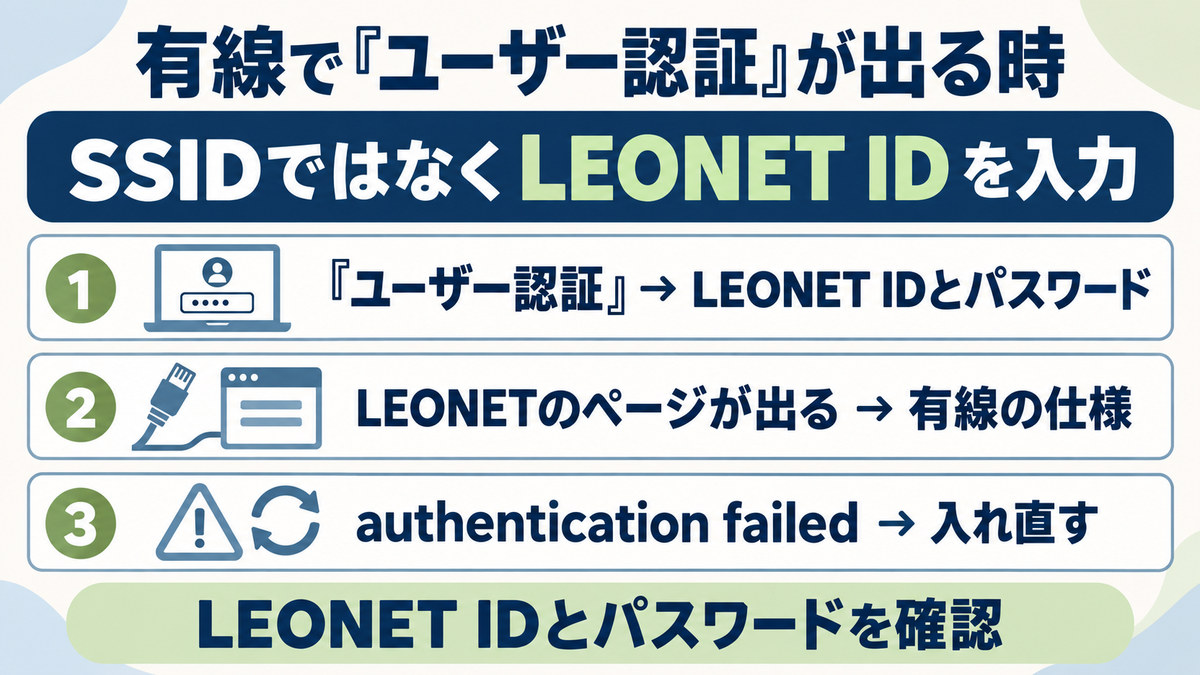
レオネットは線を挿せば終わり、と思っている人ほど、この画面で止まります。知恵袋でも、同じ質問が何度も出てくるくらい。
画面に出る言葉ごとに、正体とやることを並べるとこうなります。
| 表示 | 画面に出るもの | 正体 | やること |
|---|---|---|---|
| 認証画面 | 「ユーザー認証」・IDとパスワードを求める画面 | LEONETの認証画面 | LEONET IDとパスワードを入れる |
| 手続き | 「このネットワークを使うには、手続きが必要です」 | 同じ認証画面(Switchなど) | LEONET IDとパスワードを入れる |
| ホーム | LEONETのホームページ | 有線の仕様 | 消せないので、お気に入りから移動する |
| 失敗 | authentication failed | 認証の失敗 | 入れ直す・契約を確かめる・(iPhoneは)自動ログインを切る |
LEONET IDが通らない・思い出せない時の対処
Switchをハブ経由の線につないだ人が、知恵袋でこう聞いていました。
「ユーザー認証という画面が出てきたんですが、これは何を入力する画面なんでしょうか?」
出典:Yahoo!知恵袋の質問
入れるのは、Wi-FiのパスワードではなくLEONET IDのほうです。
通らないときは、まず打ち間違いを疑ってください。
LEONET IDのパスワードは、推測されにくいものにするのが基本です(総務省・安全なパスワードの設定・管理)。
覚えきれないなら、スマホやブラウザのパスワード保存機能に入れておくと楽です。
IDが思い出せないまま何度も打ち直すより、事務局に電話したほうが早く片づきます。
有線だとLEONETのページが出るのは仕様で消せない
つかさブラウザを開くたびにLEONETのページ…これ、消せないの?
有線でつなぐと、ブラウザにLEONETのホームページが表示されます。故障ではなく仕様で、表示させない設定はありません。
- よく使うページは、ブラウザの「ホーム」や「お気に入り」に登録する
- 認証画面がまた出たら、そのつどLEONET IDとパスワードを入れればつながる
- 認証画面を出したくない機器は、Life StickのWi-Fiにつなぐ(Wi-Fiなら出ない)
うっとうしいけど、壊れてはいない。それが分かるだけで、夜中にLife Stickを何度も抜き差ししなくて済みます。
「authentication failed」はIDの入れ直しから
画面に「authentication failed」と出たら、認証(ログイン)に失敗したという意味です。
- 正しいLEONET IDとパスワードを、もう一度入れる
- インターネットのプランの契約が切れていないか確かめる
- iPhoneなどをWi-Fiでつないでいるなら、端末のWi-Fi設定画面で(i)ボタンを開き、「自動ログイン」をオフにする
自分のルーターを通しているなら、いったん外して、壁の線をパソコンに直接挿してつながるか確かめてください。
英語で出るので身構えますが、落ち着いて入れ直せば済む話です。
それでも同じ表示が続くなら、自分で粘る段階は終わり。止まった画面を写真に撮って、電話の準備に移りましょう。
テレビが無い部屋でレオネットを繋ぐ2つの手
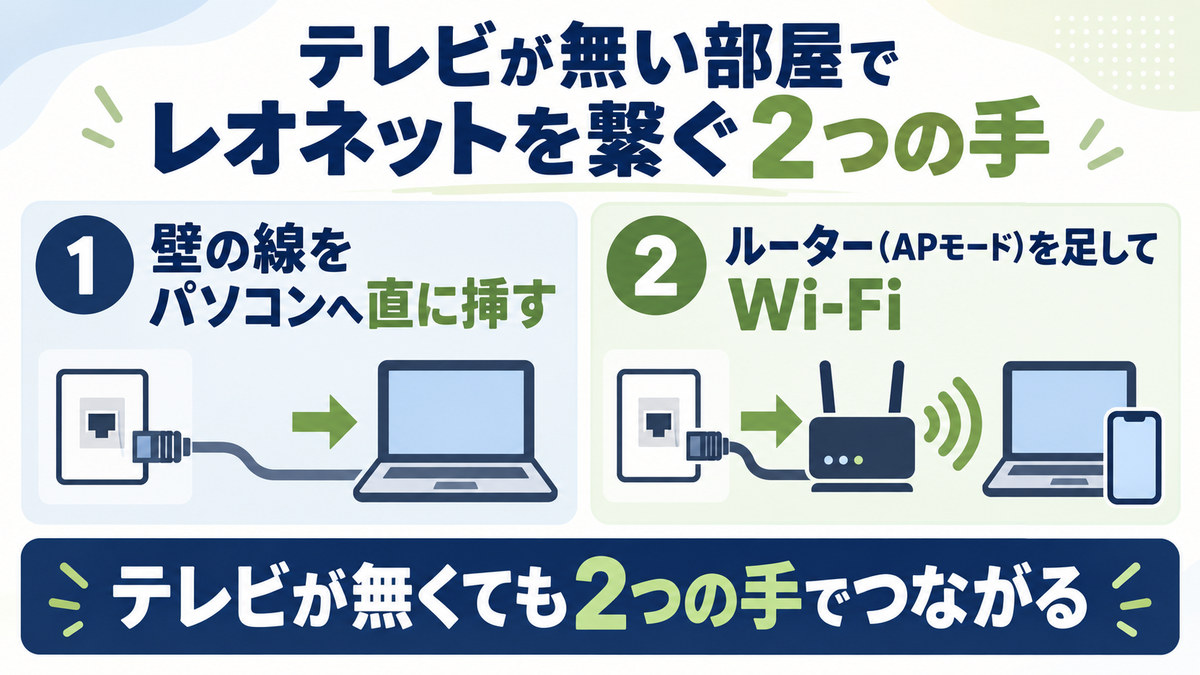
テレビが無いと、レオネットのWi-Fi(Life Stick)は使えません。ただ、ネットそのものを諦める必要はなくて、手は2つあります。
| No. | 手 | やること | Wi-Fi | 向く人 |
|---|---|---|---|---|
| ① | 有線で直に挿す | 壁の線をパソコンへ | なし | パソコン1台だけ使う |
| ② | 自分のルーターを足す | 壁の線をルーター(APモード)へ | ルーターのWi-Fi | スマホもゲーム機も使う |
| 番外 | テレビを持ち込む | HDMI端子つきのテレビで初期設定 | Life StickのWi-Fi | テレビも見たい |
Life StickのWi-Fiはテレビが無いと出ない
Life Stickは、テレビに挿して使うチューナー。画面が無いと、何も操作できません。
※テレビがない場合はLife StickのWi-Fi機能はご利用いただけませんので、ご自身でアクセスポイントのご準備をお願いいたします。
HDMI端子つきのテレビを持ち込めば、そのテレビで初期設定をしてLife Stickを使えます。実家の古いテレビでも、HDMIの差込口さえあれば十分です。
持ち込まないなら、次の2択です。
有線で直に挿すか自分のルーターを足すかの2択
Life Stickが使えなくても、壁の線をパソコンか自分のルーターに挿せばネットは使えます。
- 線の先なので、ブラウザでLEONET IDを入れる画面が出る
- ルーターの設定は、配線4通りの④と同じ
自分でWi-Fiの親機を置くなら、暗号化(WPA2かWPA3)を設定してから使ってください。
合鍵(パスワード)が知られると、ほかの人が接続できたり、通信の中身を読まれたりします(総務省・安全な無線LANの利用)。
ルーターが1台あれば、テレビを買わなくてもスマホもSwitchもつなげます。
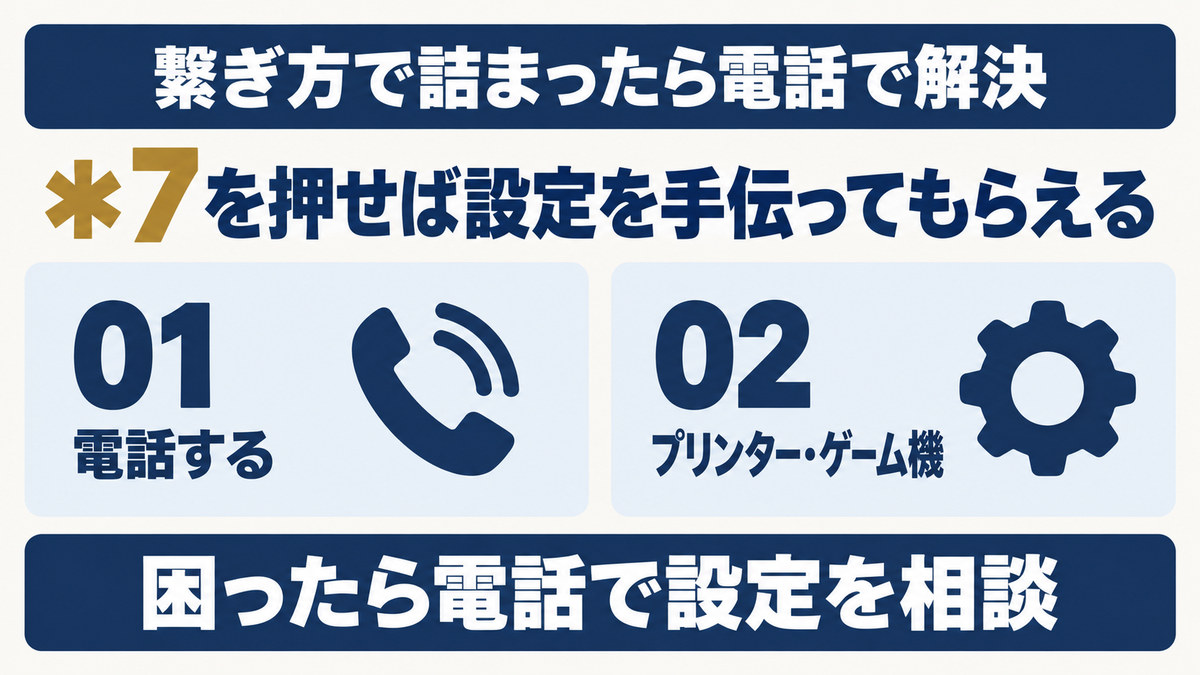
レオネットの繋ぎ方で詰まったら電話で設定してもらう
繋ぎ方で詰まって不動産屋の店頭で聞いても、答えられる人はまずいません。
組んでいた不動産会社の店長も、「入居者からネットの質問をされても誰も答えられない」とこぼしていました。
だから、聞く先は窓口の電話です。レオネットの契約者なら、機器の設定まで手伝ってもらえます。
| 項目 | 中身 |
|---|---|
| 名前 | 安心設定サポート |
| 対象 | インターネットのプランを契約している人 |
| 機器 | パソコン・スマホ・タブレット・プリンター・スキャナー・Webカメラ・ゲーム機など |
| 電話 | 0120-911-521 → 音声ガイダンスで[*7] |
| 受付時間 | 日本語は24時間 |
| チャット | 有人チャット:日本語 9:00〜22:00(契約者向け) |
プリンターやゲーム機の設定も安心設定サポートの対象
安心設定サポートは、つないでいる機器の接続や操作を手伝うサポート。パソコンなら、遠隔でサポートしてもらえます。
- プリンター:つなぐ先はLife StickのSSID。止まったら*7
- スキャナーや、据え置き・携帯のゲーム機も対象
- Xbox360・Wii・3DSなどは、加入者なら案内の対象
この窓口を知らないまま、夜中に1人で格闘するのが一番もったいない。電話1本で終わる話に、何時間も使わないでください。
電話の前に機器名と止まった画面をメモしておく
すばる窓口で最初に聞くのは「Wi-Fiですか、有線ですか」でした。
次に聞くのが「何時ごろですか」。時間帯しだいで、疑う場所が変わるからです。
電話の前に、この5つをメモしておいてください。
- つなぎたい機器の名前(例:PS5、プリンターの型番)
- Wi-Fiか有線か(ハブやルーターの有無も)
- 止まった画面の文字(スマホで写真を撮るのが早い)
- いつから・何時ごろ止まるか
- LEONET IDなど契約の情報
電話は家にいるときに、LEONET IDを手元に置いてかけるのが前提。ハブやルーターを使っているなら、線のゆるみも先に見てください。
メモが1枚あれば、電話は1回で終わります。
設定ではなく契約の話でこじれたら、公的な相談先に頼るのもアリです。
総務省・電気通信消費者相談センターは、通信サービスのトラブルを電話で受け付けています。
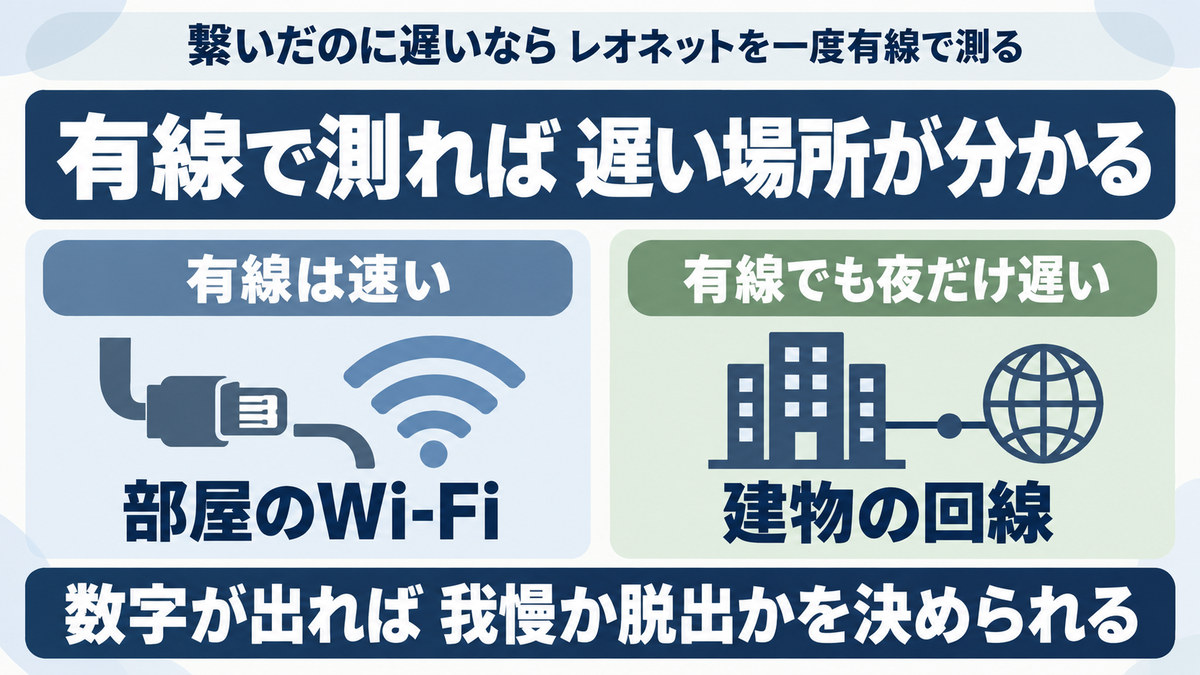
繋いだのに遅いならレオネットを一度有線で測る
 つかさ
つかさつながってはいるけど、夜になると動画が止まる…
繋ぎ方は合っているのに遅い。ここから先は、「どこが詰まっているか」の話です。
有線で測った結果は、次の3つに分かれます。
| No. | 有線で測った結果 | 詰まっている場所 | 次の手 |
|---|---|---|---|
| ① | 有線は速い、Wi-Fiだけ遅い | 部屋のWi-Fi | 置き場所・5GHz・有線化 |
| ② | 有線でも夜だけ遅い | 建物側の回線(混雑) | 部屋のままでは直りにくい |
| ③ | 有線でも一日中遅い・切れる | 機器か線か建物 | 切り分けの順番を追う |
Wi-Fiのせいか建物のせいかは有線で分かる
レオネットの部屋で「夜に動画が止まる」と相談されたとき、最初にやったのは比べることでした。
スマホとパソコン、有線とWi-Fiで比べます。有線は速くするためでなく、原因を切り分けるためにやります。
レオネットは混み具合で速さが変わるベストエフォート型で、最低速度の保証もありません。だから有線でも夜に遅いなら建物側、有線で速いなら部屋のWi-Fiです。
友人の部屋では、Wi-Fiで20Mbps(Mbpsは速さの単位)だったのが、有線では400Mbps出ていました。
原因は8年前のルーター。本人は「光回線変えなくてよかったじゃん」と笑っていました。
すばる回線屋に先に相談すると、原因を見ないまま回線を売られることもある。だから先に有線で測ってほしいんです。
測った数字を持って、目次のすぐ上にある脱出診断に答えると、次の一手まで出ます。
急につながらなくなった人は、切り分けの順番から試すほうが早いですよ。
参考記事:レオネットが繋がらない|元代理店が教える3段階の切り分け手順
部屋のままで直らないなら自分の回線を引く手もある
有線でも夜に遅いなら、部屋の中をいじっても限界があります。自分専用の回線を引く道を考える番です。
- 申し込み:回線の会社へ自分で相談して申し込む
- 条件:ビス止めなどの穴あけをしない(エアコンのダクト穴を使うなど)
- 費用:入居者の負担
- 引けるか:物件と条件しだい
すばる管理会社が断る理由は、建物管理の都合や「よく分からないから許可できない」が多いんです。
- 属性:20代の男性。オンラインゲームをかなりやる人
- 状況:「レオパレスって他社の光回線引けないですよね?」と相談に来た。夜は数十Mbps程度だった
- 結果:住所判定と工事方法を確かめて申し込み、工事まで2週間強。工事は1時間半くらいで、個別の光回線では数百Mbps
- 本人のひと言:「レオパレスでも光回線って引けるんですね」
- 学び:レオパレスだからOK、レオパレスだからNGという話ではありません。条件を守った施工ができるかどうかです
※私が相談を受けた1件です。数字は私の記憶によるもので、どの部屋でも引けるという意味ではありません。
回線を自分で選ぶなら、突然かかってくる電話で決めないでください。
電話の相手の事業者名とサービス名は、その場で確かめるのが基本です(国民生活センター・光回線の電話勧誘トラブル)。
自分の回線になれば、夜の会議で「聞こえてますか」を繰り返さずに済みます。回線の会社によっては、ゲームでホストをする道まで開けるんです。
レオネットの接続方法でよくある質問
まとめ|レオネットは鍵2つと線4通りを押さえれば今夜繋がる
レオネットの接続方法は、鍵2つと線4通りでほぼ全部です。下の表で、自分の行だけ見てください。
| No. | つなぎたいもの | やること |
|---|---|---|
| 1 | スマホ・Switch | テレビ右上のSSIDとパスワードでWi-Fi |
| 2 | パソコン(線) | 壁の線を挿し、ブラウザでLEONET ID |
| 3 | 線もWi-Fiも | スイッチングハブを1個挟む |
| 4 | PS4・PS5(線) | ユーザーズガイドから認証画面を出す |
| 5 | テレビが無い | 線を直挿しか、APモードのルーター |
| 6 | 詰まった | 0120-911-521 → *7 |
迷ったらWi-Fi。パソコンを線にするなら、Life StickのWi-Fiが止まることだけ忘れないでください。
つながって困っていないなら、そのままで大丈夫。困っていない回線を変える必要はありません。
- 夜に遅くて、もう限界の人へ:まず有線で1回測ってください。有線でも夜に遅ければ建物側で、部屋のままでは直りにくいサインです
- 自分で回線を引けるか知りたい人へ:レオパレスでも、穴あけなしの条件を守れれば引ける部屋があります。目次のすぐ上にある脱出診断で、あなたの部屋の出口を確かめてください